




















Se vuoi che il design della tua pagina di prenotazione online sia coerente con il branding e lo stile del salone, puoi impostarlo facilmente in SalonLife.
L'immagine di sfondo, le tonalità di colore e altri elementi grafici aiutano a creare un'impressione professionale e personale, proprio quella che rispecchia l'identità del tuo salone.
Qui sotto trovi la guida passo dopo passo su come trovare queste impostazioni e personalizzarle secondo le tue preferenze.
CONSIGLIO:
Spesso bastano poche semplici impostazioni per dare alla tua pagina di prenotazione un aspetto davvero originale e curato.
Come modificare il colore della pagina di prenotazione?
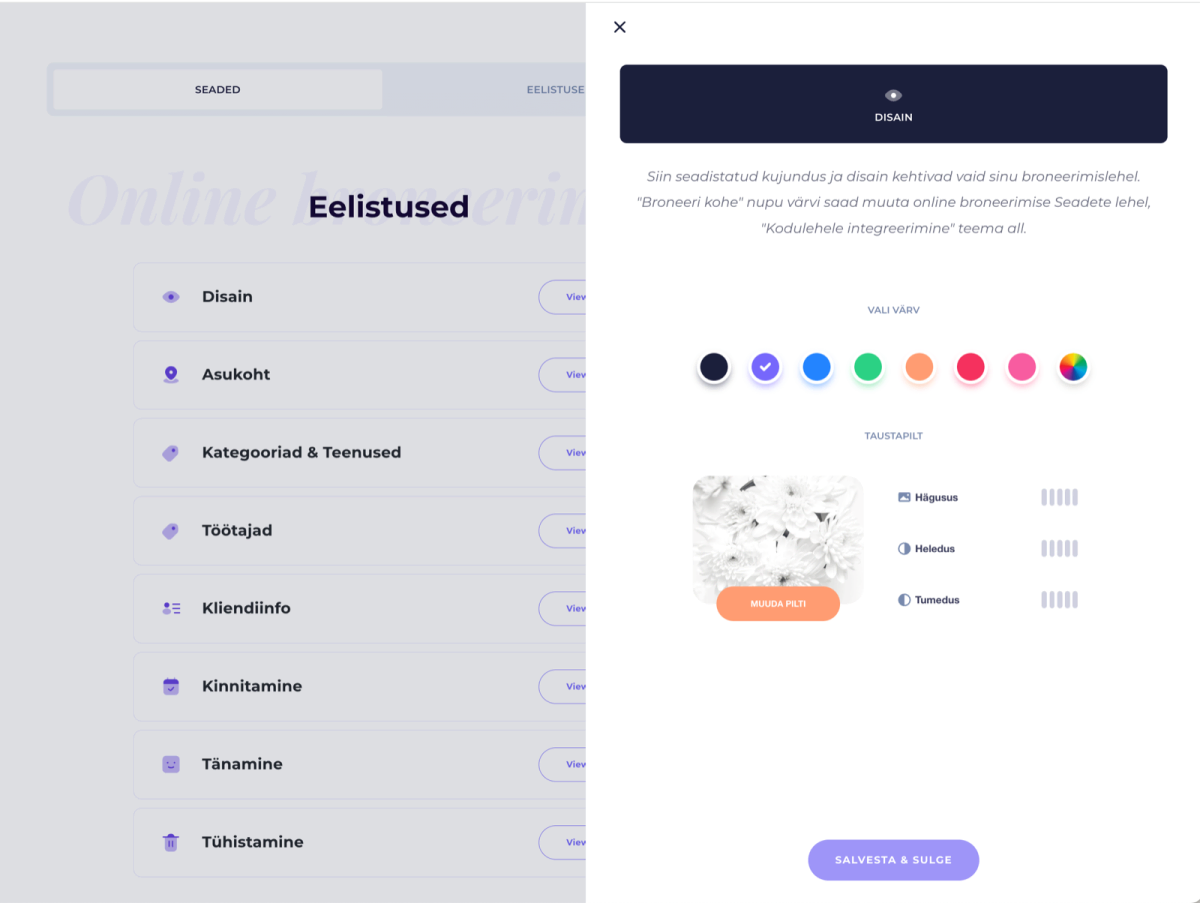
- Apri la pagina Apps, poi seleziona “Online booking”.
Accedi al tuo account SalonLife, vai alla pagina “Apps” e trova la funzione chiamata “Online booking”. - Clicca su “Preferences”
Dopo aver cliccato su “Preferences” si apre una serie di opzioni per le impostazioni della prenotazione online. - Seleziona “Design”
In Preferences vedi l'opzione “1. Design”. Aprila per vedere le impostazioni relative al design. - Imposta il colore desiderato
Dalle opzioni puoi scegliere un tema colore specifico (ad esempio verde, blu, rosa ecc.).
Se tra le opzioni proposte non trovi la tonalità adatta, clicca su “Choose color” e imposta il codice colore oppure scegli la tonalità esatta dalla ruota dei colori.
CONSIGLIO:
Se cerchi una tonalità di colore davvero specifica, creala tramite il codice colore. Così puoi essere completamente sicuro che il colore del tuo brand corrisponda perfettamente.
Modificare lo stile dell'immagine
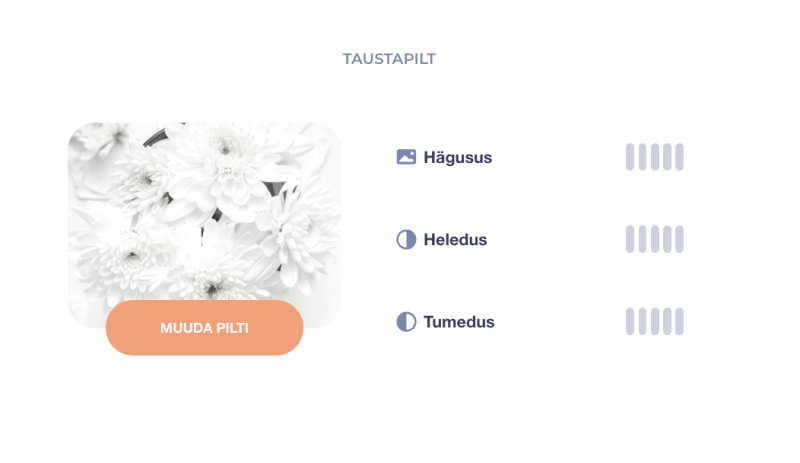
Puoi modificare lo stile dell'immagine di sfondo con diverse impostazioni. Vale la pena prestare attenzione soprattutto a:
- Sfocatura: con una sfocatura minore l'immagine è più nitida, con una maggiore è più morbida.
- Luminosità: ti permette di aumentare o ridurre la luminosità generale dell'immagine.
- Oscuramento: puoi rendere l'immagine più scura per far risaltare il testo.
CONSIGLIO:
Usare un'immagine più chiara (o più scura) aiuta il testo a risaltare meglio.
Come modificare l'immagine di sfondo?
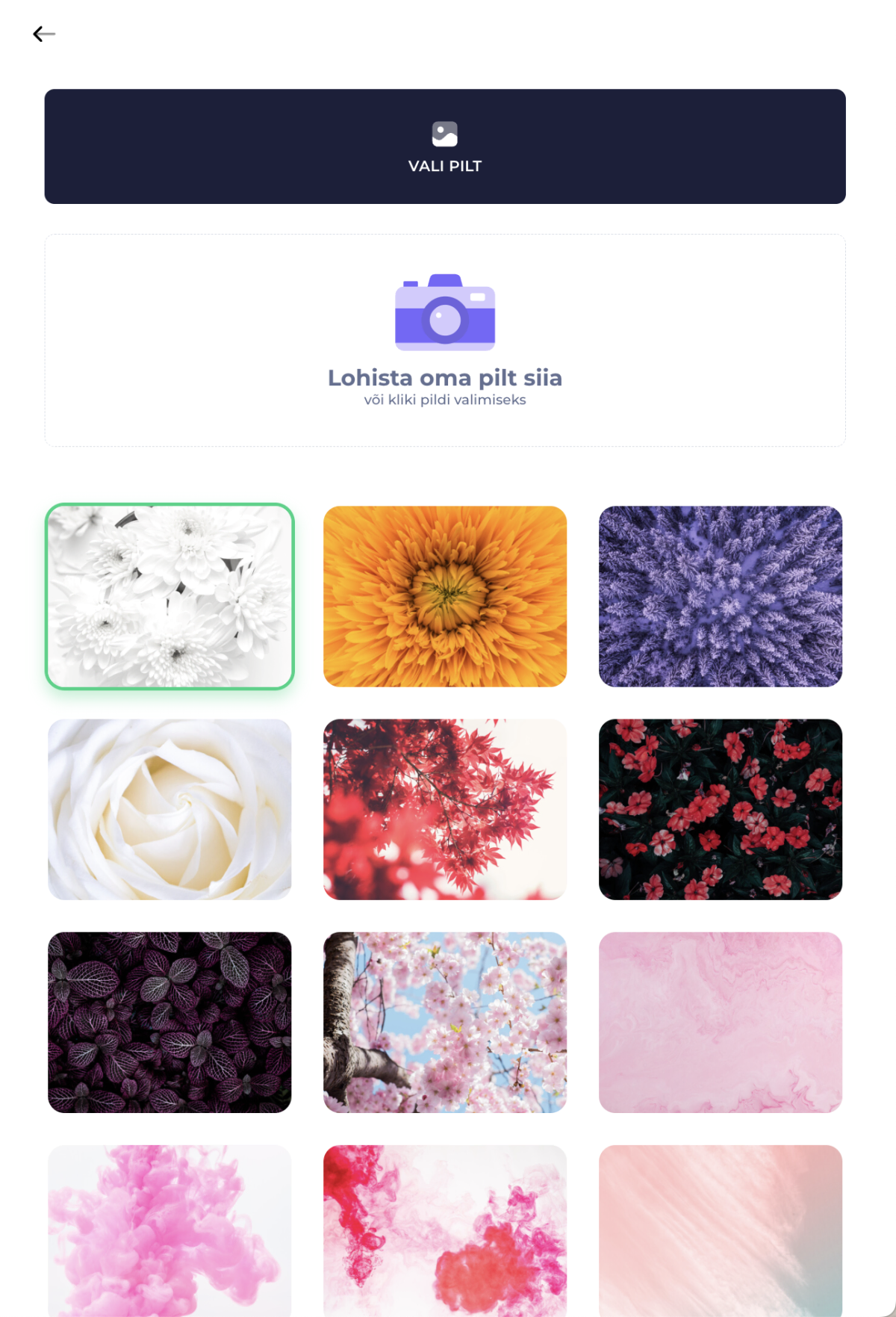
- Clicca sul pulsante “Change image”
Nelle impostazioni di design trovi il pulsante “Change image”. Cliccandolo si apre una vista dove trovi una selezione di immagini di sfondo proposte da SalonLife, oltre alla possibilità di caricare una tua immagine. - Scegli l'immagine adatta
Sfoglia le immagini disponibili e trova l'immagine di sfondo che preferisci.
Se nessuna immagine ti convince, carica una tua immagine. Clicca su “Upload image” (oppure trascina il file nella finestra). - Controlla dimensione e formato del file
Se il file è troppo grande o ha una risoluzione non adatta, il sistema ti mostrerà un messaggio di errore.
Se hai dubbi, puoi sempre scrivere al supporto clienti di SalonLife.
Applicare le modifiche
- Save
Dopo aver modificato le impostazioni, clicca su “Save & close”. In questo modo viene salvato il tuo nuovo design. - Guarda il risultato
Aprendo di nuovo la pagina di prenotazione online, vedrai le modifiche apportate. L'immagine di sfondo e i colori del design sono ora aggiornati.
L'aspetto visivo della pagina di prenotazione è importante quanto il suo contenuto. È ciò che crea la prima impressione del tuo salone. Con la scelta dell'immagine di sfondo e dei colori puoi dare al tuo salone un'immagine personale, che racconta la storia del tuo brand. Sperimenta liberamente diverse combinazioni per trovare esattamente lo stile giusto, quello che si adatta meglio a te!