




















Wenn du möchtest, dass das Design deiner Online-Buchungsseite zum Branding und Stil deines Salons passt, kannst du das in SalonLife ganz einfach einrichten.
Hintergrundbild, Farbtöne und andere Gestaltungselemente helfen dabei, einen professionellen und persönlichen Eindruck zu schaffen – genau den, der zu deinem Salon passt.
Weiter unten findest du eine Schritt-für-Schritt-Anleitung, wie du diese Einstellungen findest und ganz nach deinen Wünschen gestaltest.
TIPP:
Oft reichen schon ein paar einfache Einstellungen, damit deine Buchungsseite völlig einzigartig und stilvoll aussieht.
Wie änderst du die Farbe der Buchungsseite?
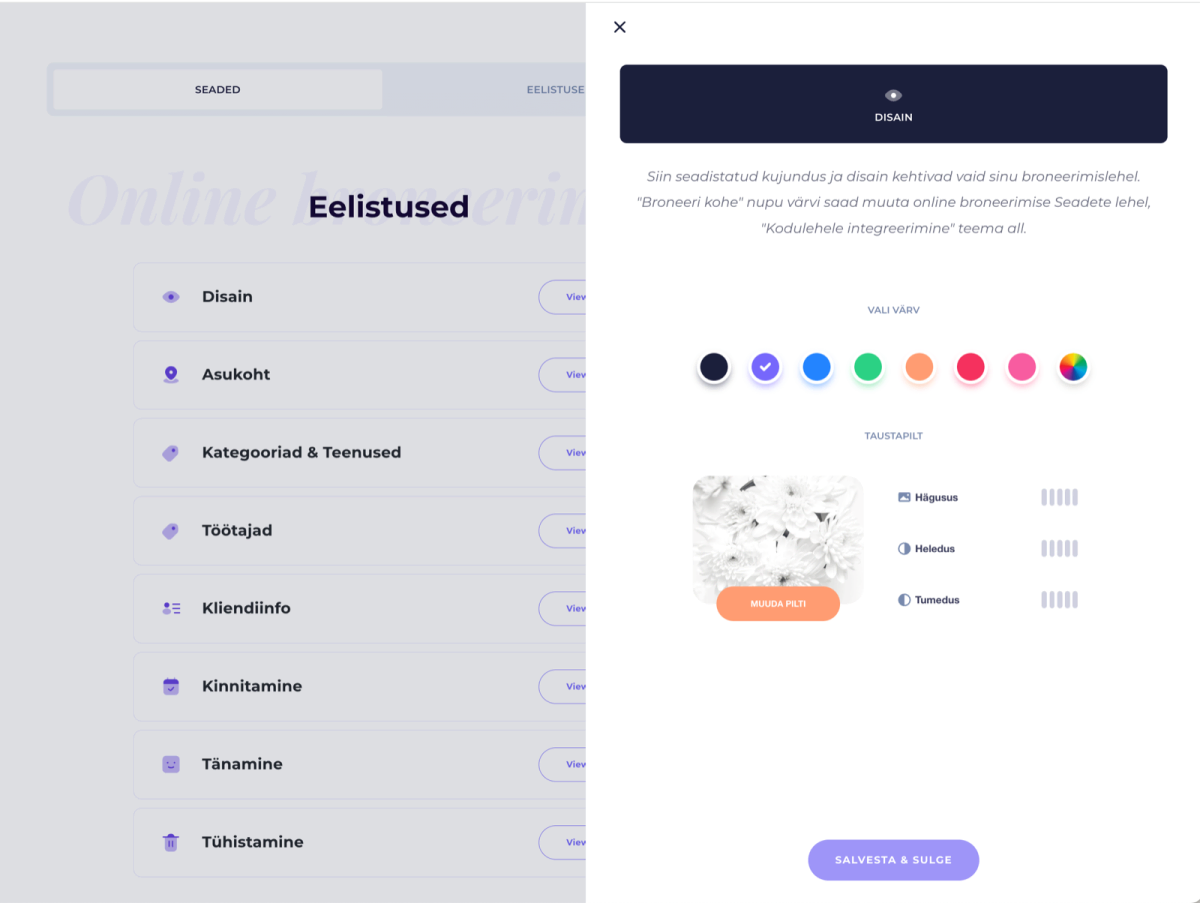
- Öffne die Apps-Seite und wähle dann „Online Booking“.
Melde dich in deinem SalonLife-Konto an, gehe zur Seite „Apps“ und suche die Funktion „Online Booking“. - Klicke auf „Settings“
Nach dem Klick auf „Settings“ öffnet sich eine ganze Reihe von Optionen für die Online-Buchung. - Wähle „Design“
Unter „Settings“ siehst du die Option „1. Design“. Öffne sie, um die gestaltungsbezogenen Einstellungen zu sehen. - Lege die gewünschte Farbe fest
Aus der Auswahl kannst du ein bestimmtes Farbschema wählen (zum Beispiel Grün, Blau, Rosa usw.).
Findest du unter den angebotenen Optionen keinen passenden Ton, klicke auf „Choose color“ und gib einen Farbcode ein oder wähle den Ton genauer über das Farbrad.
TIPP:
Suchst du einen wirklich spezifischen Farbton, erstelle ihn über einen Farbcode. So kannst du ganz sicher sein, dass deine Markenfarbe perfekt passt.
Bildstil ändern
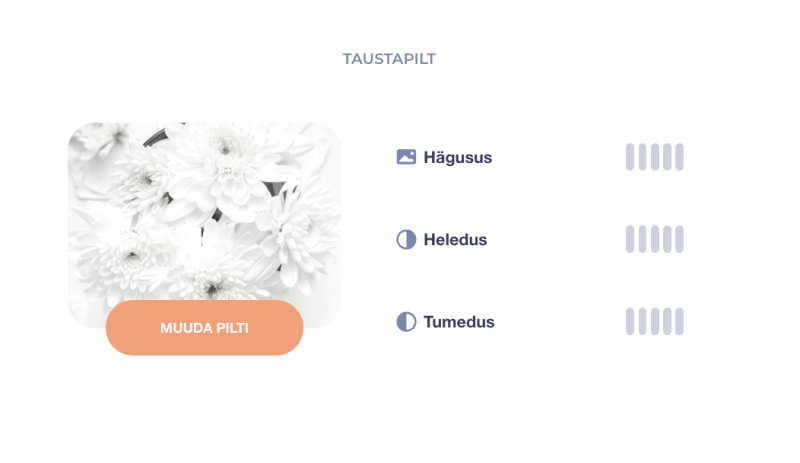
Den Stil deines Hintergrundbilds kannst du über mehrere Einstellungen ändern. Vor allem lohnt es sich, auf Folgendes zu achten:
- Blur: Bei geringerer Unschärfe ist das Bild schärfer, bei stärkerer Unschärfe weicher.
- Lighten: Damit kannst du die Gesamthelligkeit des Bildes erhöhen oder verringern.
- Darken: Damit kannst du das Bild abdunkeln, um den Text hervorzuheben.
TIPP:
Ein hellerer (oder dunklerer) Hintergrund sorgt dafür, dass der Text besser zur Geltung kommt.
Wie änderst du das Hintergrundbild?
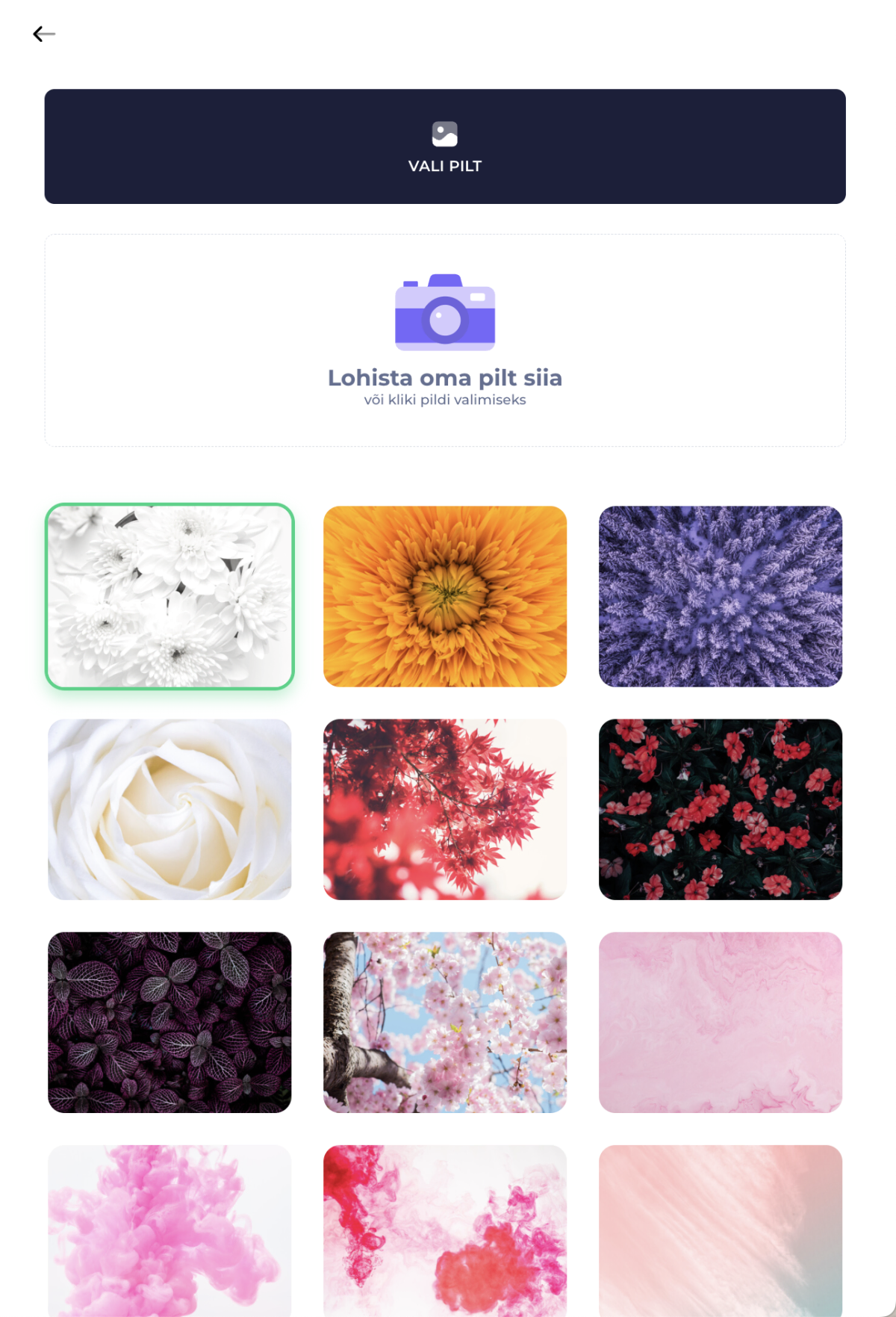
- Klicke auf die Schaltfläche „Change image“
In den Design-Einstellungen findest du die Schaltfläche „Change image“. Ein Klick darauf öffnet eine Ansicht, in der SalonLife dir eine Auswahl verschiedener Hintergrundbilder anbietet und du auch ein eigenes Bild hochladen kannst. - Wähle ein passendes Bild
Durchstöbere die vorhandenen Bilder und finde ein Hintergrundbild, das dir gefällt.
Wenn dir keines der Bilder zusagt, lade dein eigenes Bild hoch. Klicke dazu auf „Upload image“ (oder ziehe die Datei in das Fenster). - Achte auf Dateigröße und -format
Bei einer zu großen Datei oder einer ungeeigneten Auflösung zeigt dir das System eine Fehlermeldung an.
Bei Fragen kannst du dich jederzeit an den SalonLife-Support wenden.
Änderungen anwenden
- Save
Klicke nach dem Ändern der Einstellungen auf „Save & close“. So wird dein neues Design gespeichert. - Ergebnis ansehen
Wenn du die Online-Buchungsseite erneut öffnest, siehst du deine Änderungen. Hintergrundbild und Farbdesign sind jetzt aktualisiert.
Die visuelle Seite deiner Buchungsseite ist genauso wichtig wie ihr Inhalt. Sie prägt den ersten Eindruck von deinem Salon. Mit der Wahl von Hintergrundbild und Farben gibst du deinem Salon ein persönliches Erscheinungsbild, das die Geschichte deiner Marke erzählt. Probiere ruhig verschiedene Kombinationen aus, um genau den Stil zu finden, der am besten zu dir passt!