




















Ha szeretnéd, hogy az online időpontfoglalási oldalad megjelenése összhangban legyen a szalonod márkázásával és stílusával, ezt egyszerűen beállíthatod a SalonLife-ban.
A háttérkép, a színárnyalatok és más dizájnelemek segítenek professzionális és személyes benyomást kelteni, pontosan olyat, amely tükrözi a szalonod lényegét.
Az alábbiakban lépésről lépésre útmutatót találsz arról, hogyan találd meg ezeket a beállításokat, és hogyan alakítsd ki őket saját elképzeléseid szerint.
TIPP:
Gyakran néhány egyszerű beállítás is elég ahhoz, hogy az időpontfoglalási oldalad teljesen egyedi és stílusos megjelenést kapjon.
Hogyan módosítsd az időpontfoglalási oldal színét?
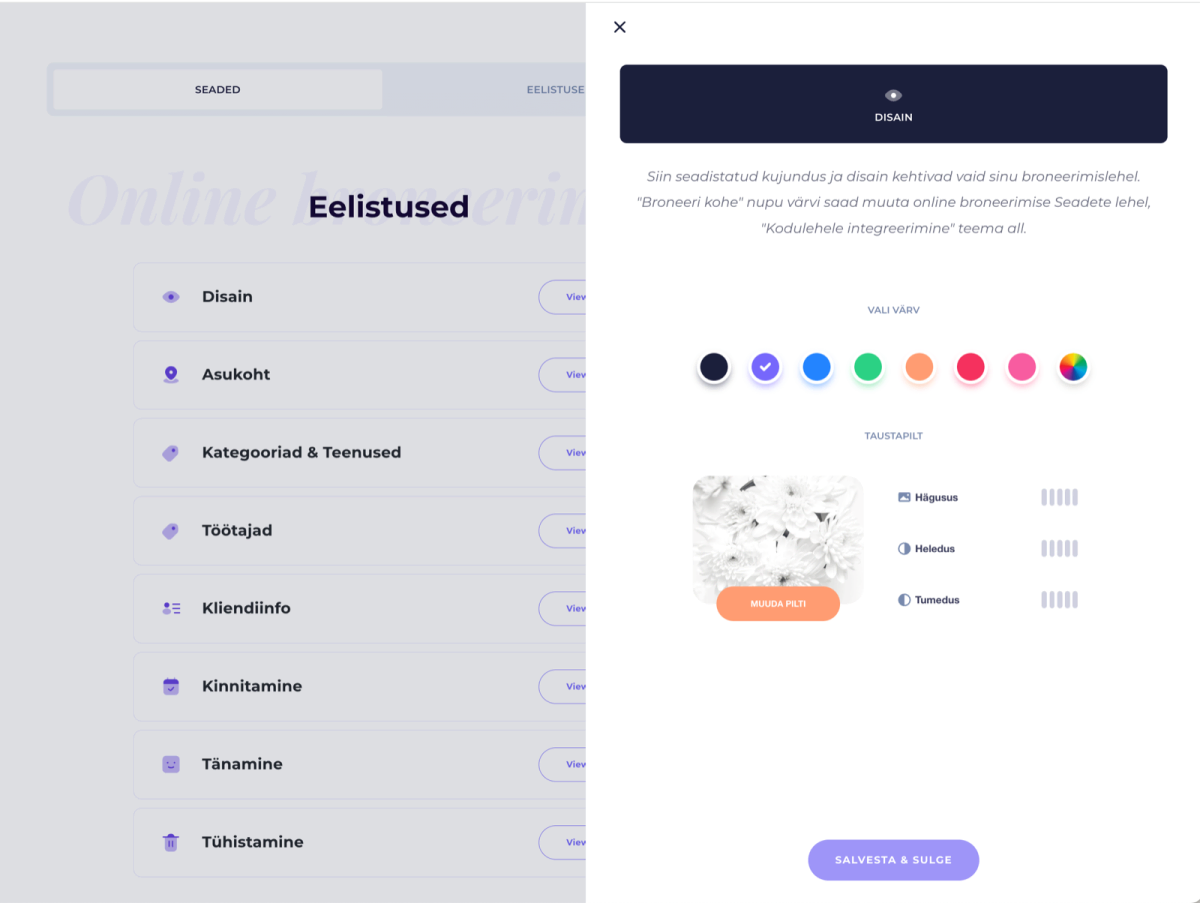
- Nyisd meg az Apps oldalt, majd válaszd az „Online booking” menüpontot.
Jelentkezz be a SalonLife-fiókodba, menj az „Apps” oldalra, és keresd meg az „Online booking” funkciót. - Kattints a „Preferences” menüpontra
A „Preferences” kiválasztása után számos online időpontfoglalási beállítási lehetőség jelenik meg. - Válaszd a „Design” lehetőséget
A Preferences alatt látod az „1. Design” lehetőséget. Nyisd meg, hogy lásd a dizájnnal kapcsolatos beállításokat. - Add meg a kívánt színt
A választékból konkrét színtémát adhatsz meg (például zöld, kék, rózsaszín stb.).
Ha a felkínált lehetőségek között nincs megfelelő árnyalat, kattints a „Válassz színt” gombra, és add meg a színkódot, vagy válaszd ki pontosabban a színt a színkerékről.
TIPP:
Ha igazán egyedi színárnyalatot keresel, hozd létre azt színkód segítségével. Így teljesen biztos lehetsz benne, hogy a márkaszíned tökéletesen illeszkedik.
A kép stílusának módosítása
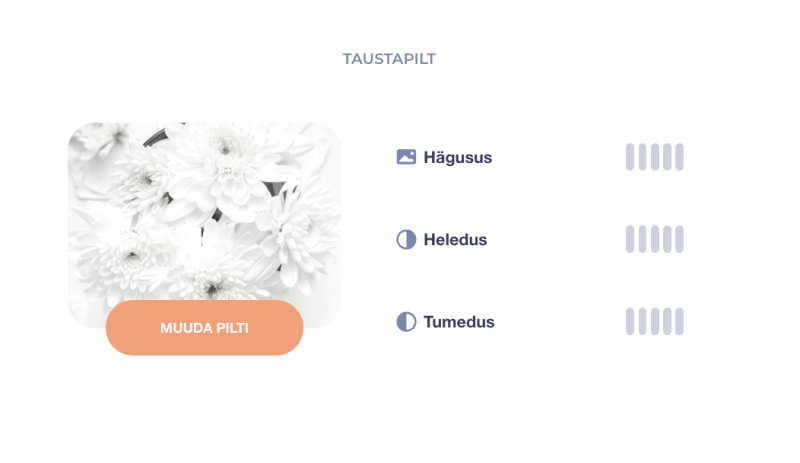
A háttérkép stílusát több beállítással is módosíthatod. Elsősorban érdemes odafigyelni a következőkre:
- Elmosódás: Kisebb elmosódással a kép élesebb, nagyobb elmosódással lágyabb.
- Fényerő: Lehetővé teszi a kép általános fényerejének növelését vagy csökkentését.
- Sötétítés: Sötétebbé teheted a képet, hogy a szöveg jobban kiemelkedjen.
TIPP:
Egy világosabb (vagy sötétebb) kép használata segít, hogy a szöveg jobban kiemelkedjen.
Hogyan módosítsd a háttérképet?
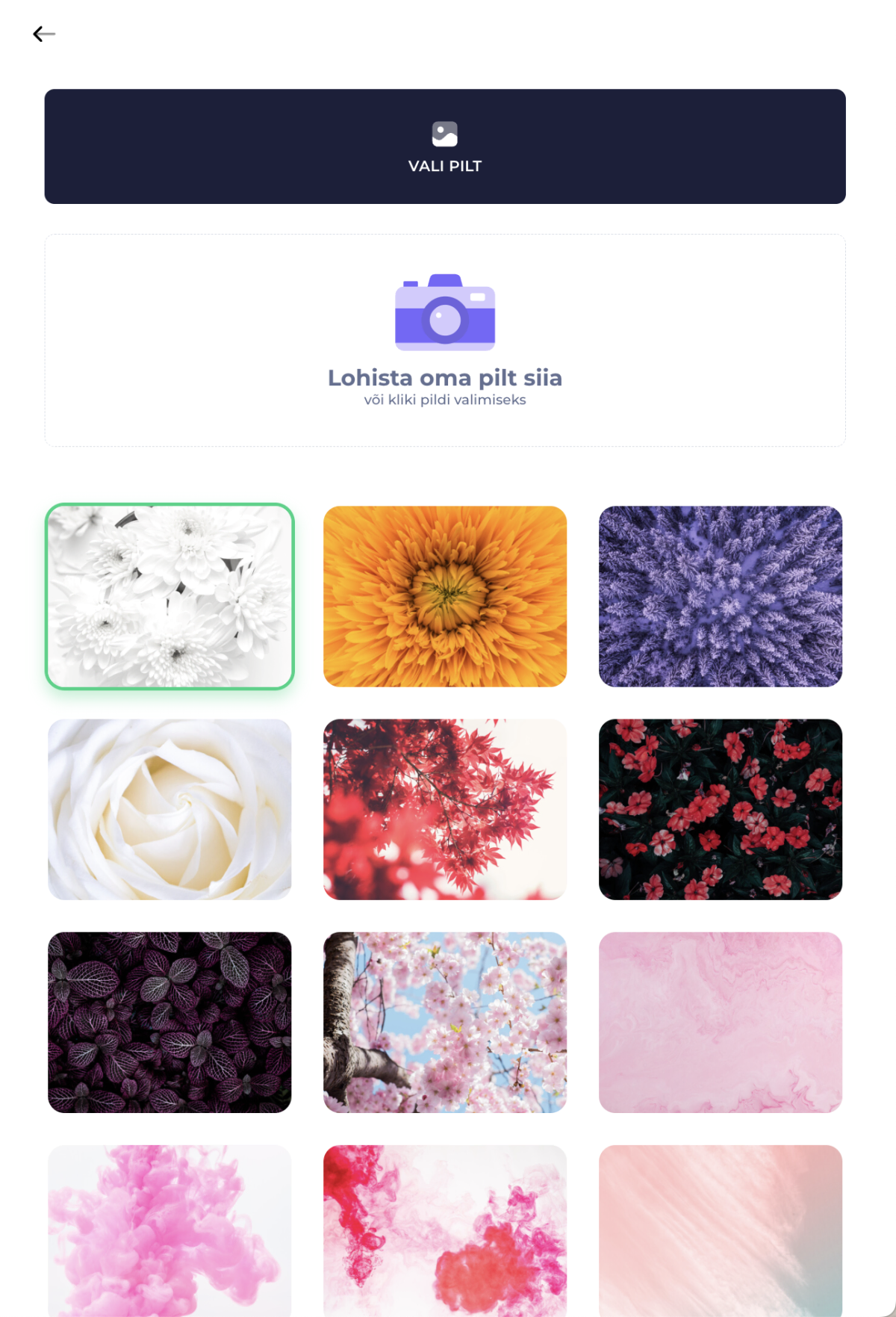
- Kattints a „Kép módosítása” gombra
A dizájnbeállítások alatt megtalálod a „Kép módosítása” gombot. Kattintva megnyílik egy nézet, ahol a SalonLife különböző háttérképeket kínál, és lehetőség van saját kép feltöltésére is. - Válaszd ki a megfelelő képet
Böngéssz a kész képek között, és találd meg a tetsző háttérképet.
Ha úgy tűnik, hogy egyik kép sem megfelelő, töltsd fel a sajátodat. Ehhez kattints a „Kép feltöltése” gombra (vagy húzd be a fájlt az ablakba). - Figyelj a fájlméretre és a formátumokra
Túl nagy vagy nem megfelelő felbontású fájl esetén a rendszer hibaüzenetet jelenít meg.
Ha kérdésed merül fel, mindig írhatsz a SalonLife ügyfélszolgálatának.
A módosítások alkalmazása
- Mentsd el
A beállítások módosítása után kattints a „Save and close” gombra. Így elmentődik az új dizájnod. - Nézd meg az eredményt
Az online időpontfoglalási oldal újbóli megnyitásakor látod az elvégzett módosításokat. A háttérkép és a színdizájn most már frissült.
Az időpontfoglalási oldal vizuális megjelenése ugyanolyan fontos, mint a tartalma. Ez alakítja ki az első benyomást a szalonodról. A háttérkép és a színek kiválasztásával személyes megjelenést adhatsz a szalonodnak, amely elmeséli a márkád történetét. Bátran próbálj ki különböző kombinációkat, hogy megtaláld azt a stílust, amely a legjobban illik hozzád!