




















Wil je dat het ontwerp van je online boekingspagina aansluit bij de branding en stijl van je salon, dan stel je dit eenvoudig in via SalonLife.
De achtergrondfoto, kleurtinten en andere ontwerpelementen zorgen voor een professionele en persoonlijke indruk, precies zoals die de essentie van je salon weerspiegelt.
Hieronder vind je een stap-voor-stap handleiding om deze instellingen te vinden en naar eigen wens in te richten.
TIP:
Vaak zijn een paar eenvoudige instellingen al genoeg om je boekingspagina er helemaal eigen en stijlvol uit te laten zien.
Hoe wijzig je de kleur van de boekingspagina?
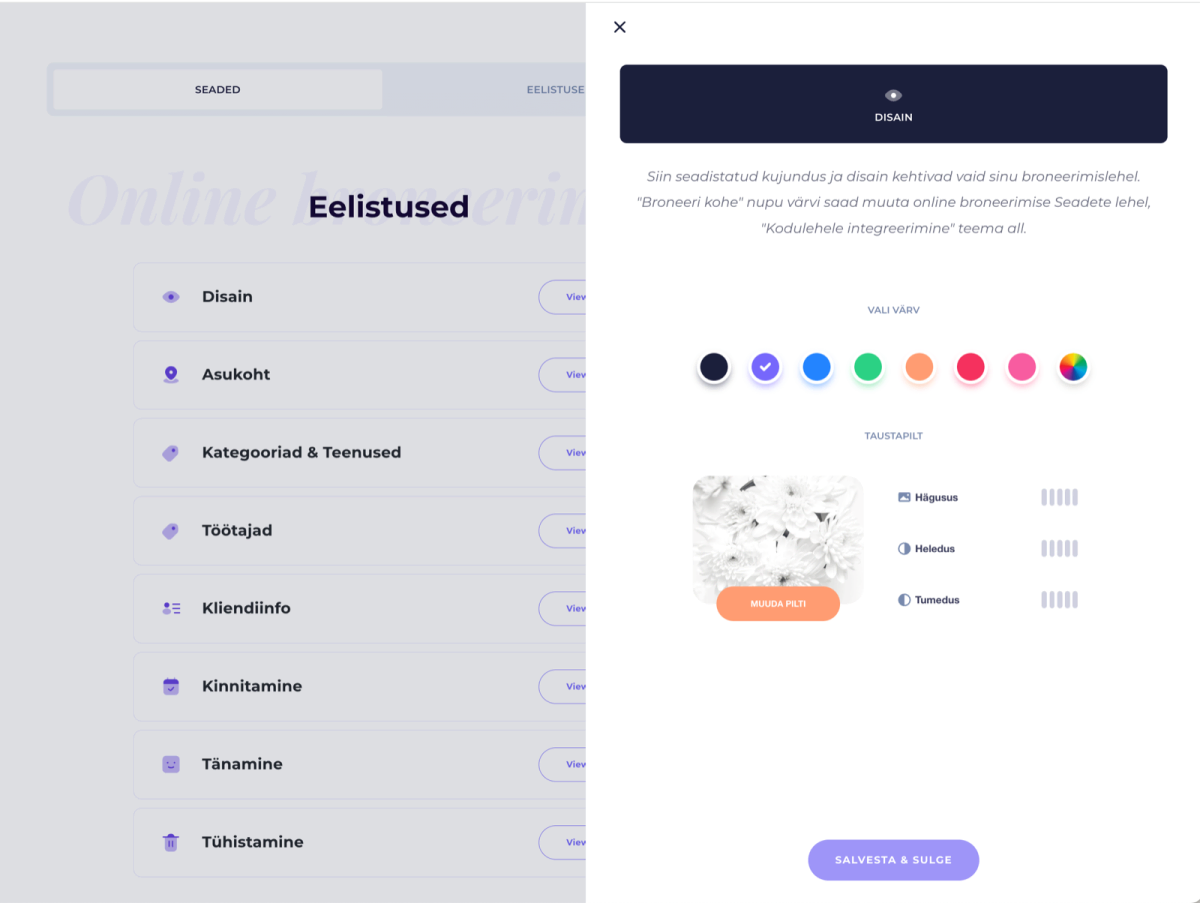
- Open de pagina Apps en kies vervolgens ''Online booking''.
Log in op je SalonLife-account, ga naar de pagina „Apps" en zoek de functie „Online booking". - Klik op "Preferences"
Na het klikken op de optie "Preferences" opent een reeks instellingen voor online boeken. - Kies "Design"
Onder Preferences zie je de optie ''1. Design''. Open deze om de ontwerpinstellingen te bekijken. - Stel de gewenste kleur in
In de opties kun je een bepaald kleurthema instellen (bijvoorbeeld groen, blauw, roze enz.).
Vind je geen passende tint tussen de aangeboden opties, klik dan op "Kies kleur" en voer een kleurcode in of kies de tint preciezer op het kleurenwiel.
TIP:
Zoek je een heel specifieke kleurtint, maak die dan aan met een kleurcode. Zo weet je zeker dat je merkkleur perfect aansluit.
De stijl van de foto wijzigen
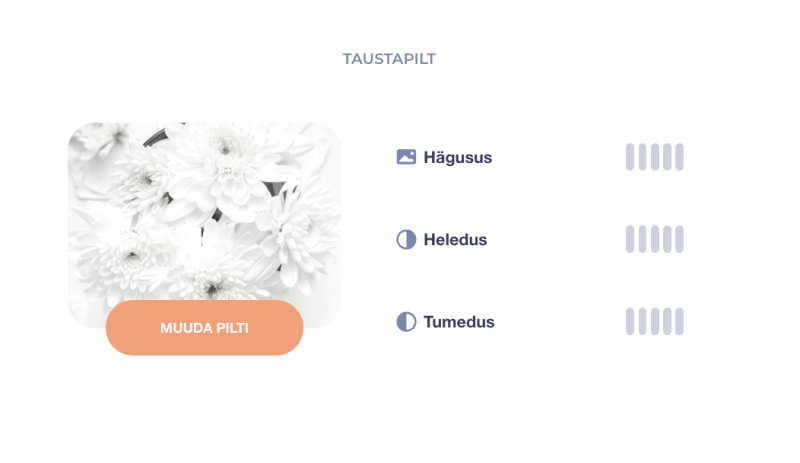
De stijl van de achtergrondfoto kun je met verschillende instellingen wijzigen. Let vooral op:
- Vervaging: Bij minder vervaging is de foto scherper, bij meer vervaging zachter.
- Helderheid: Hiermee kun je de algehele helderheid van de foto verhogen of verlagen.
- Verduistering: Je kunt de foto donkerder maken zodat de tekst beter opvalt.
TIP:
Een lichtere (of donkerdere) foto helpt de tekst beter naar voren te laten komen.
Hoe wijzig je de achtergrondfoto?
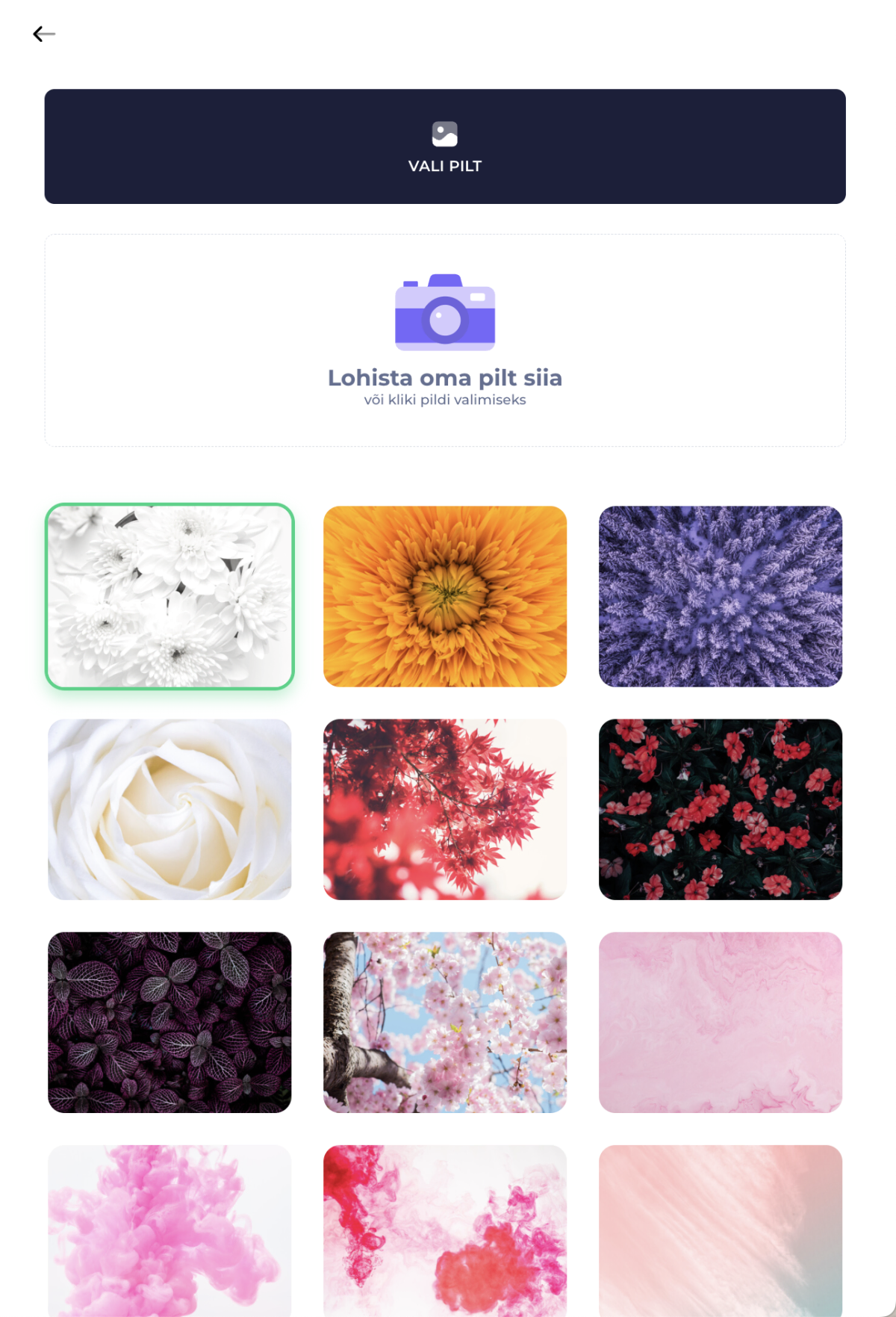
- Klik op de knop "Foto wijzigen"
Onder de ontwerpinstellingen vind je de knop "Foto wijzigen". Als je erop klikt, opent een weergave met een selectie achtergrondfoto's van SalonLife en de mogelijkheid om je eigen foto te uploaden. - Kies een passende foto
Blader door de beschikbare foto's en zoek de achtergrondfoto die je bevalt.
Vind je geen enkele foto geschikt, upload dan je eigen foto. Klik daarvoor op "Foto uploaden" (of sleep het bestand naar het venster). - Let op bestandsgrootte en formaten
Bij een te groot bestand of een ongeschikte resolutie geeft het systeem een foutmelding.
Heb je vragen, dan kun je altijd schrijven naar de klantenservice van SalonLife.
Wijzigingen toepassen
- Sla op
Klik na het wijzigen van de instellingen op "Save and close". Zo wordt je nieuwe ontwerp opgeslagen. - Bekijk het resultaat
Open je online boekingspagina opnieuw en je ziet de doorgevoerde wijzigingen. De achtergrondfoto en het kleurontwerp zijn nu bijgewerkt.
De visuele kant van de boekingspagina is net zo belangrijk als de inhoud ervan. Ze bepaalt de eerste indruk van je salon. Met de keuze van achtergrondfoto en kleuren geef je je salon een persoonlijke uitstraling die het verhaal van je merk vertelt. Experimenteer gerust met verschillende combinaties om precies de juiste stijl te vinden die het beste bij je past!