




















Om du vill att designen på din sida för onlinebokning ska stämma överens med salongens varumärke och stil kan du enkelt ställa in det i SalonLife.
Bakgrundsbild, färgnyanser och andra designelement hjälper till att skapa ett professionellt och personligt intryck – precis det intryck som speglar din salongs karaktär.
Nedan hittar du en steg-för-steg-guide för hur du hittar dessa inställningar och anpassar dem efter dina egna önskemål.
TIPS:
Ofta räcker det med några enkla inställningar för att din bokningssida ska se helt unik och stilren ut.
Hur ändrar du färgen på bokningssidan?
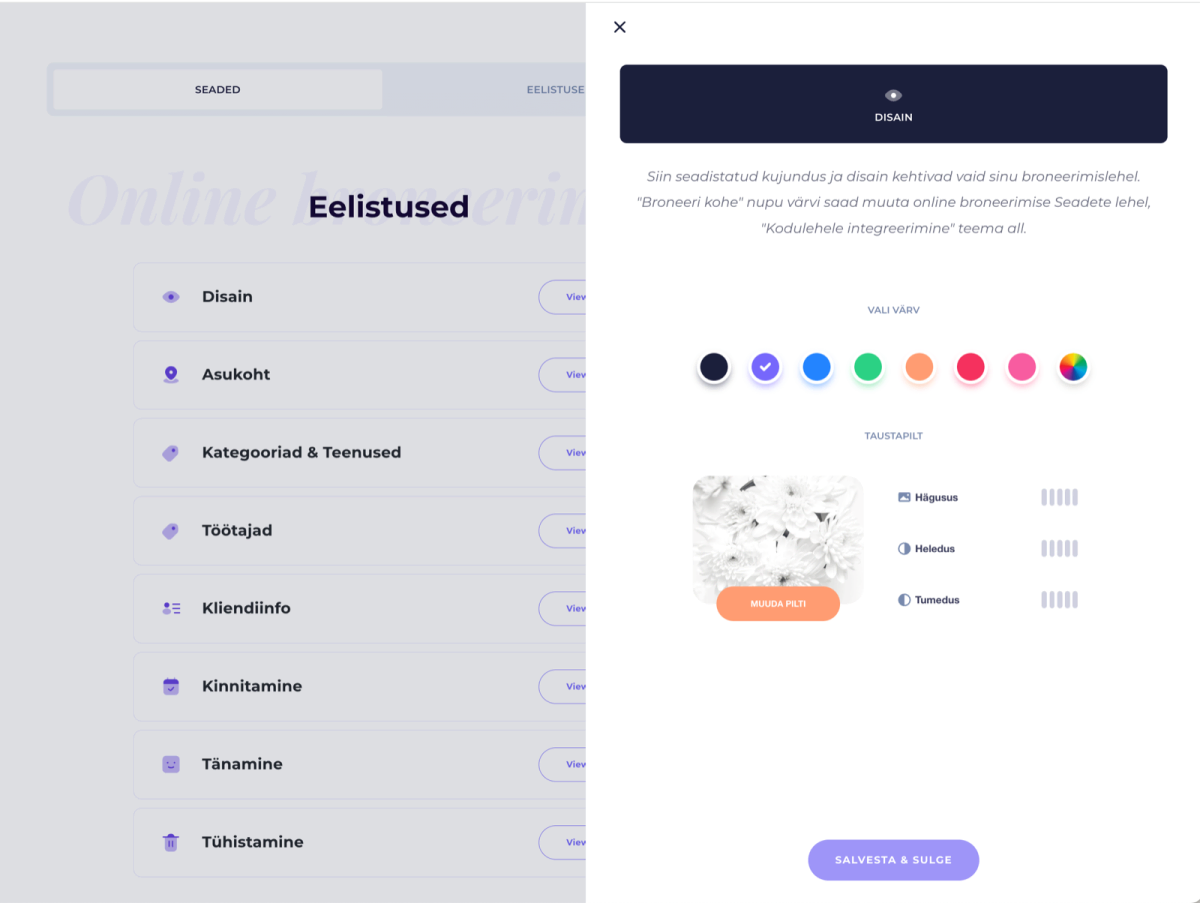
- Öppna sidan Apps och välj ”Online booking”.
Logga in på ditt SalonLife-konto, gå till sidan ”Apps” och hitta funktionen som heter ”Online booking”. - Klicka på ”Preferences”
När du klickar på ”Preferences” öppnas en rad olika inställningsmöjligheter för onlinebokningen. - Välj ”Design”
Under Preferences ser du alternativet ''1. Design''. Öppna det för att se de designrelaterade inställningarna. - Ange önskad färg
Bland alternativen kan du välja ett bestämt färgtema (till exempel grönt, blått, rosa osv.).
Om ingen av de föreslagna nyanserna passar klickar du på ”Choose color” och anger en färgkod eller väljer nyansen mer exakt i färghjulet.
TIPS:
Om du letar efter en riktigt specifik färgnyans, skapa den med hjälp av en färgkod. Då kan du vara helt säker på att din varumärkesfärg passar perfekt.
Ändra bildens stil
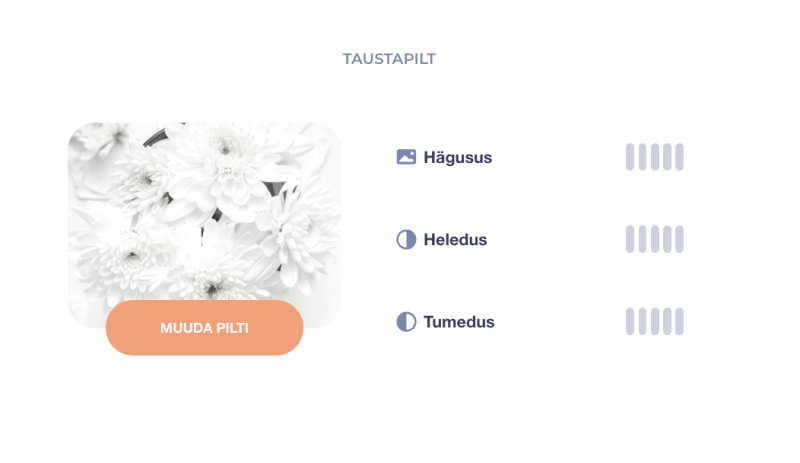
Du kan ändra bakgrundsbildens stil med flera inställningar. Framför allt är det värt att uppmärksamma:
- Oskärpa: Med mindre oskärpa blir bilden skarpare, med mer oskärpa blir den mjukare.
- Ljusstyrka: Gör att du kan öka eller minska bildens övergripande ljusstyrka.
- Mörkhet: Du kan göra bilden mörkare för att texten ska synas bättre.
TIPS:
Att använda en ljusare (eller mörkare) bild hjälper texten att synas bättre.
Hur ändrar du bakgrundsbilden?
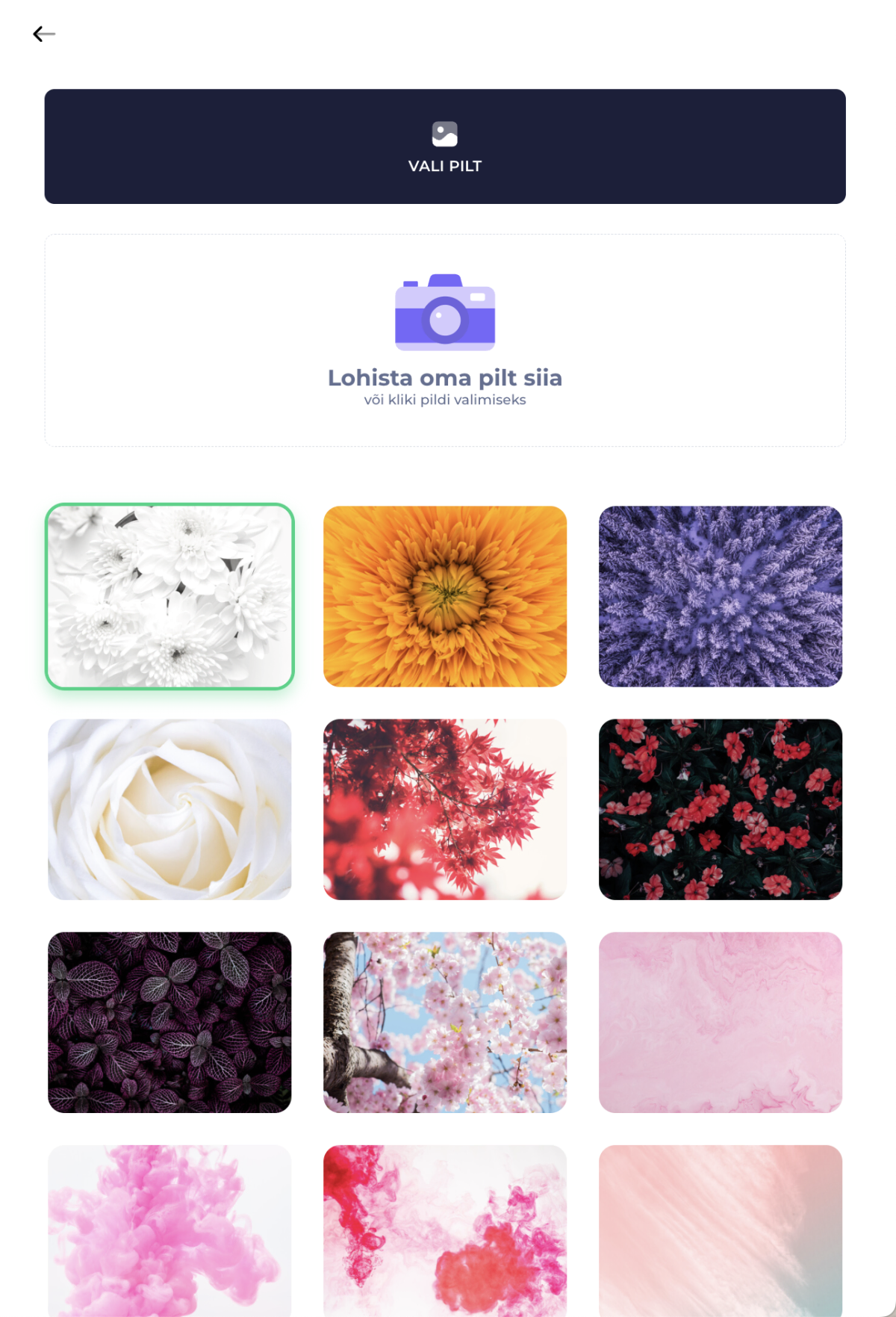
- Klicka på knappen ”Change image”
Under designinställningarna hittar du knappen ”Change image”. När du klickar öppnas en vy med ett urval av olika bakgrundsbilder från SalonLife, samt möjligheten att ladda upp en egen bild. - Välj en passande bild
Bläddra bland de färdiga bilderna och hitta en bakgrundsbild du gillar.
Om ingen bild verkar passa kan du ladda upp din egen. Klicka då på ”Upload image” (eller dra filen till fönstret). - Håll koll på filstorlek och format
Vid en för stor fil eller en fil med olämplig upplösning visar systemet ett felmeddelande.
Om du har frågor kan du alltid kontakta SalonLifes kundsupport.
Tillämpa ändringarna
- Save
När du har ändrat inställningarna klickar du på ”Save and close”. Då sparas din nya design. - Se resultatet
När du öppnar sidan för onlinebokning igen ser du de ändringar du har gjort. Bakgrundsbilden och färgdesignen är nu uppdaterade.
Bokningssidans visuella uttryck är lika viktigt som dess innehåll. Det skapar det första intrycket av din salong. Genom att välja bakgrundsbild och färger kan du ge din salong ett personligt uttryck som berättar din varumärkeshistoria. Testa gärna olika kombinationer för att hitta precis den stil som passar bäst!