




















Hvis du ønsker at designet på nettbookingsiden din skal samsvare med salongens merkevare og stil, kan du enkelt sette dette opp i SalonLife.
Bakgrunnsbilde, fargetoner og andre designelementer bidrar til å skape et profesjonelt og personlig inntrykk — akkurat det som gjenspeiler salongens egenart.
Nedenfor finner du en steg-for-steg-veiledning for hvordan du finner disse innstillingene og tilpasser dem etter eget ønske.
TIPS:
Ofte holder det med bare noen få enkle innstillinger for at bookingsiden din skal se helt særegen og stilfull ut.
Hvordan endre fargen på bookingsiden?
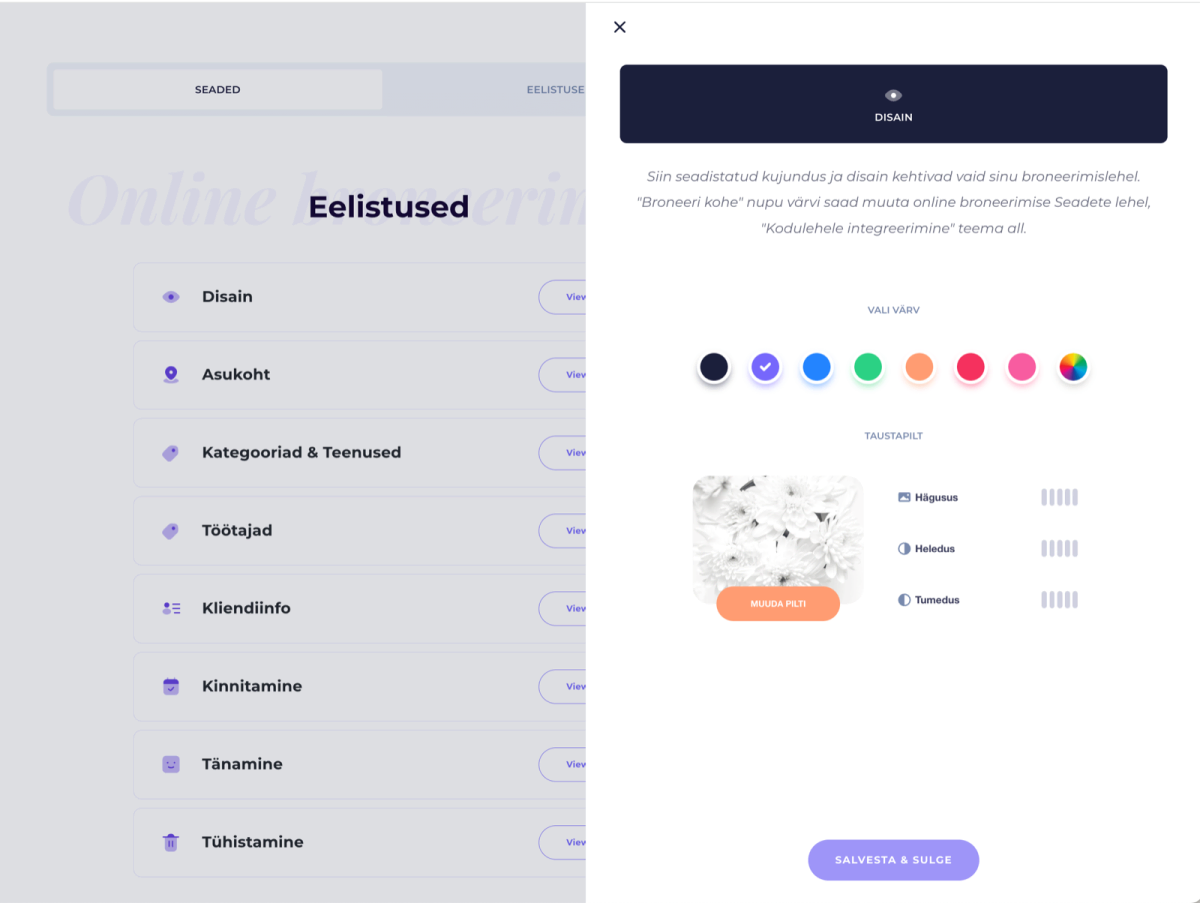
- Åpne siden Apps, og velg deretter «Online booking».
Logg inn på SalonLife-kontoen din, gå til siden «Apps» og finn funksjonen «Online booking». - Klikk på «Preferences»
Etter at du har klikket på «Preferences», åpnes en rekke muligheter for innstillinger for nettbooking. - Velg «Design»
Under Preferences ser du valget «1. Design». Åpne det for å se designrelaterte innstillinger. - Angi ønsket farge
Fra utvalget kan du velge et bestemt fargetema (for eksempel grønn, blå, rosa osv.).
Hvis ingen av de tilbudte tonene passer, klikker du på «Choose color» og angir en fargekode, eller velger tonen nøyaktig på fargehjulet.
TIPS:
Hvis du leter etter en helt spesifikk fargetone, kan du opprette den ved hjelp av en fargekode. Slik kan du være helt sikker på at merkevarefargen din passer perfekt.
Endre bildestil
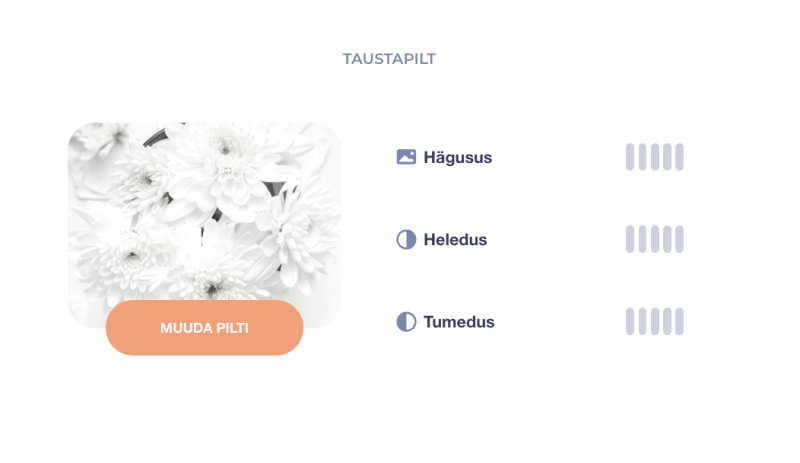
Bakgrunnsbildets stil kan du endre med flere innstillinger. Det er hovedsakelig verdt å legge merke til:
- Uskarphet: Med mindre uskarphet er bildet tydeligere, med mer uskarphet blir det mykere.
- Lysstyrke: Lar deg øke eller redusere bildets generelle lysstyrke.
- Mørkhet: Du kan gjøre bildet mørkere for å fremheve teksten.
TIPS:
Å bruke et lysere (eller mørkere) bilde hjelper teksten med å komme bedre frem.
Hvordan endre bakgrunnsbildet?
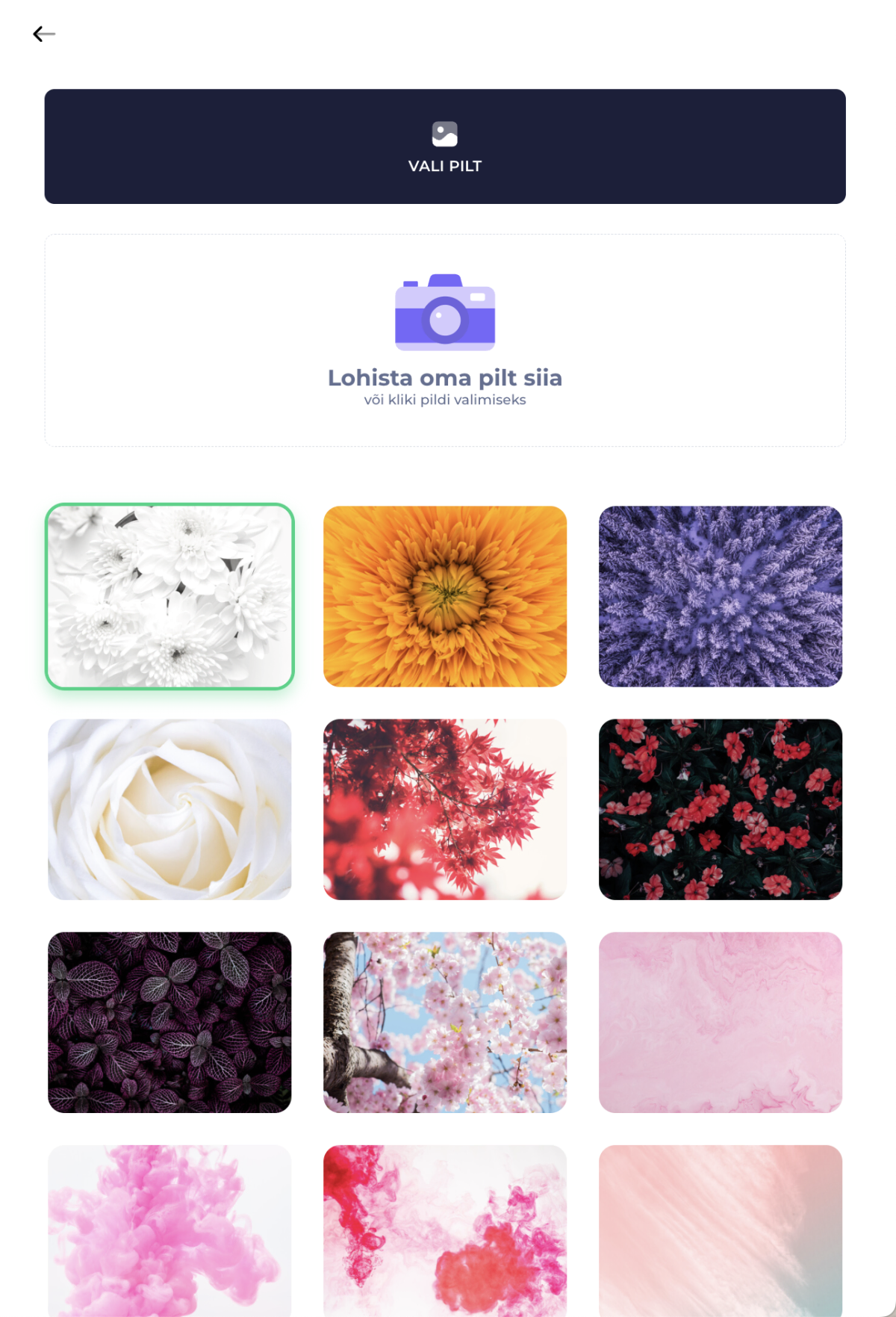
- Klikk på knappen «Change image»
Under designinnstillingene finner du knappen «Change image». Når du klikker på den, åpnes en visning med et utvalg ulike bakgrunnsbilder fra SalonLife, samt muligheten til å laste opp eget bilde. - Velg riktig bilde
Bla gjennom de ferdige bildene og finn et bakgrunnsbilde du liker.
Hvis ingen av bildene passer, laster du opp ditt eget. Klikk på «Last opp bilde» (eller dra filen inn i vinduet). - Følg med på filstørrelse og format
Ved for stor eller uegnet oppløsning på filen, gir systemet deg en feilmelding.
Har du spørsmål, kan du alltid skrive til SalonLifes kundestøtte.
Bruke endringene
- Lagre
Etter at du har endret innstillingene, klikker du på «Save and close». Slik lagres det nye designet ditt. - Se resultatet
Når du åpner nettbookingsiden på nytt, ser du endringene du har gjort. Bakgrunnsbildet og fargedesignet er nå oppdatert.
Den visuelle siden av bookingsiden er like viktig som innholdet. Den skaper det første inntrykket av salongen din. Med valg av bakgrunnsbilde og farger kan du gi salongen din et personlig uttrykk som forteller merkevarens historie. Prøv deg gjerne frem med ulike kombinasjoner for å finne akkurat den rette stilen som passer best!