




















Zdjęcie profilowe pracownika pomaga klientom szybko rozpoznać, u kogo mieli wcześniej wizytę. Zdjęcie profilowe pokazuje się też w widoku kalendarza SalonLife i jest widoczne w prawym górnym rogu jako zdjęcie profilowe zalogowanego użytkownika. Odpowiednie zdjęcie tworzy sympatyczne pierwsze wrażenie i pomaga klientom szybciej dokonać wyboru.
Dodawanie lub zmiana zdjęcia profilowego
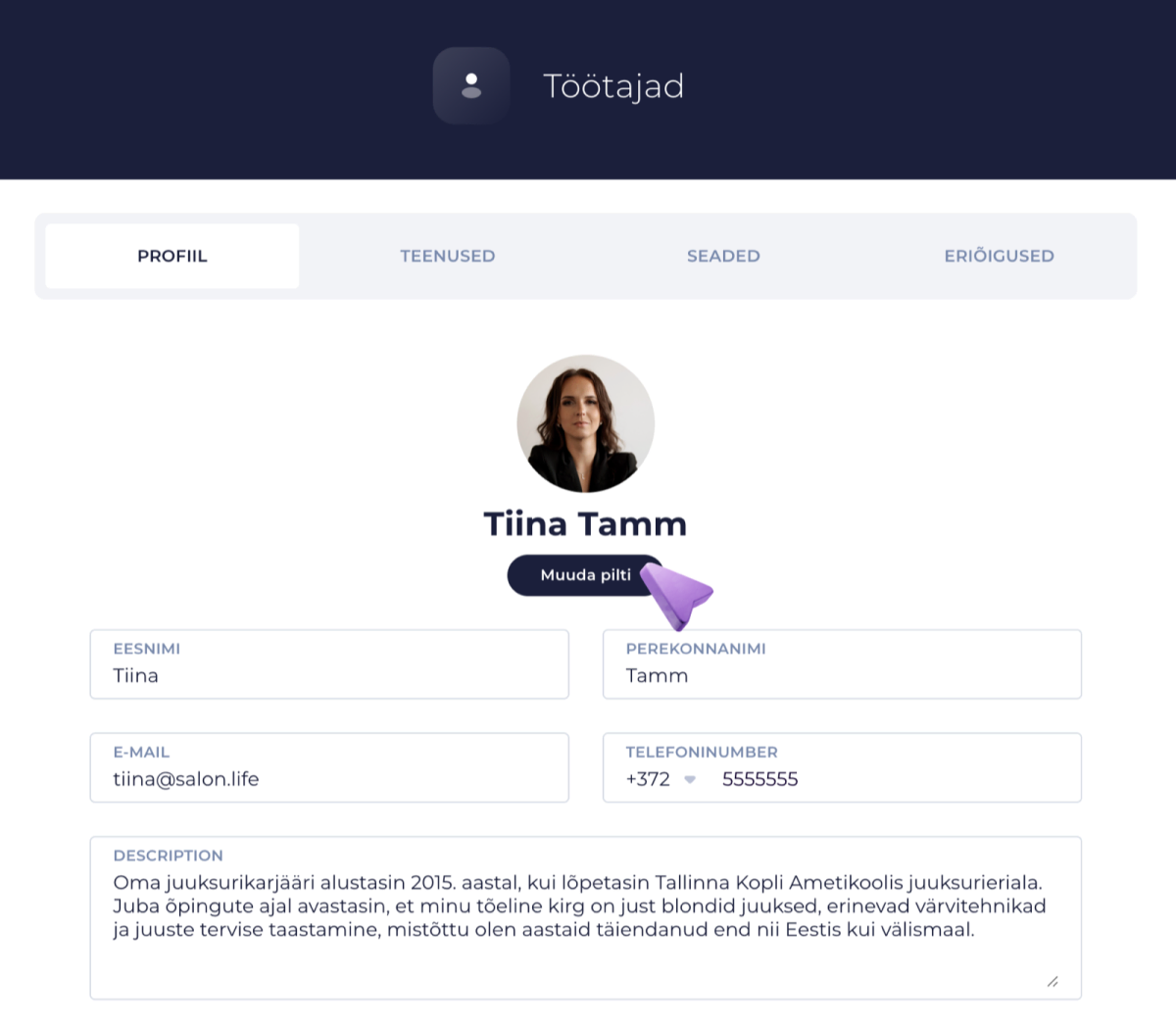
- Przejdź do Apps, a następnie Staff.
- Otwórz profil pracownika, dla którego chcesz dodać lub zmienić zdjęcie.
- Masz dwie główne możliwości:
- Kliknąć zdjęcie profilowe pracownika.
- Albo, jeśli pracownik ma już zdjęcie, kliknąć przycisk Change Photo pod zdjęciem.
- Otworzy się widok dodawania zdjęcia. Możesz:
- Kliknąć otwarty obszar i wybrać plik ze swojego komputera lub urządzenia.
- Przeciągnąć zdjęcie bezpośrednio do wyznaczonego obszaru okna przeglądarki.
- Przesuń i dostosuj rozmiar zdjęcia według uznania, żeby najważniejszy fragment pozostał widoczny.
- Gdy wszystko pasuje, kliknij Save and Upload.
WSKAZÓWKA:
Maksymalny rozmiar zdjęcia profilowego to 10 MB. Jeśli plik jest za duży, system pokaże komunikat o błędzie. Spróbuj wtedy trochę zmniejszyć rozmiar zdjęcia albo zapisać je w zoptymalizowanej formie.
Co się dzieje, gdy przesłanie zdjęcia się nie uda?
- Jeśli widzisz komunikat o błędzie, śmiało się z nami skontaktuj.
- W prawym dolnym rogu ekranu znajdziesz ikonę czatu SalonLife — otwórz ją, opisz swój problem i w razie potrzeby dodaj też zdjęcie, które chciałeś/-aś przesłać. Nasz zespół chętnie Ci pomoże!
Zdjęcie profilowe ułatwia poruszanie się wewnątrz salonu i dodaje rezerwacji online osobisty charakter, co pomaga lepiej obsługiwać nowych i obecnych klientów.