




















Das Profilbild eines Mitarbeiters hilft Kunden, schnell zu erkennen, bei wem sie bereits einen Termin hatten. Zusätzlich wird das Profilbild auch in der Kalenderansicht von SalonLife angezeigt und erscheint oben rechts als Profilbild des angemeldeten Nutzers. Mit dem richtigen Bild schaffst du einen sympathischen ersten Eindruck und hilfst Kunden, schneller eine Wahl zu treffen.
Profilbild hinzufügen oder ändern
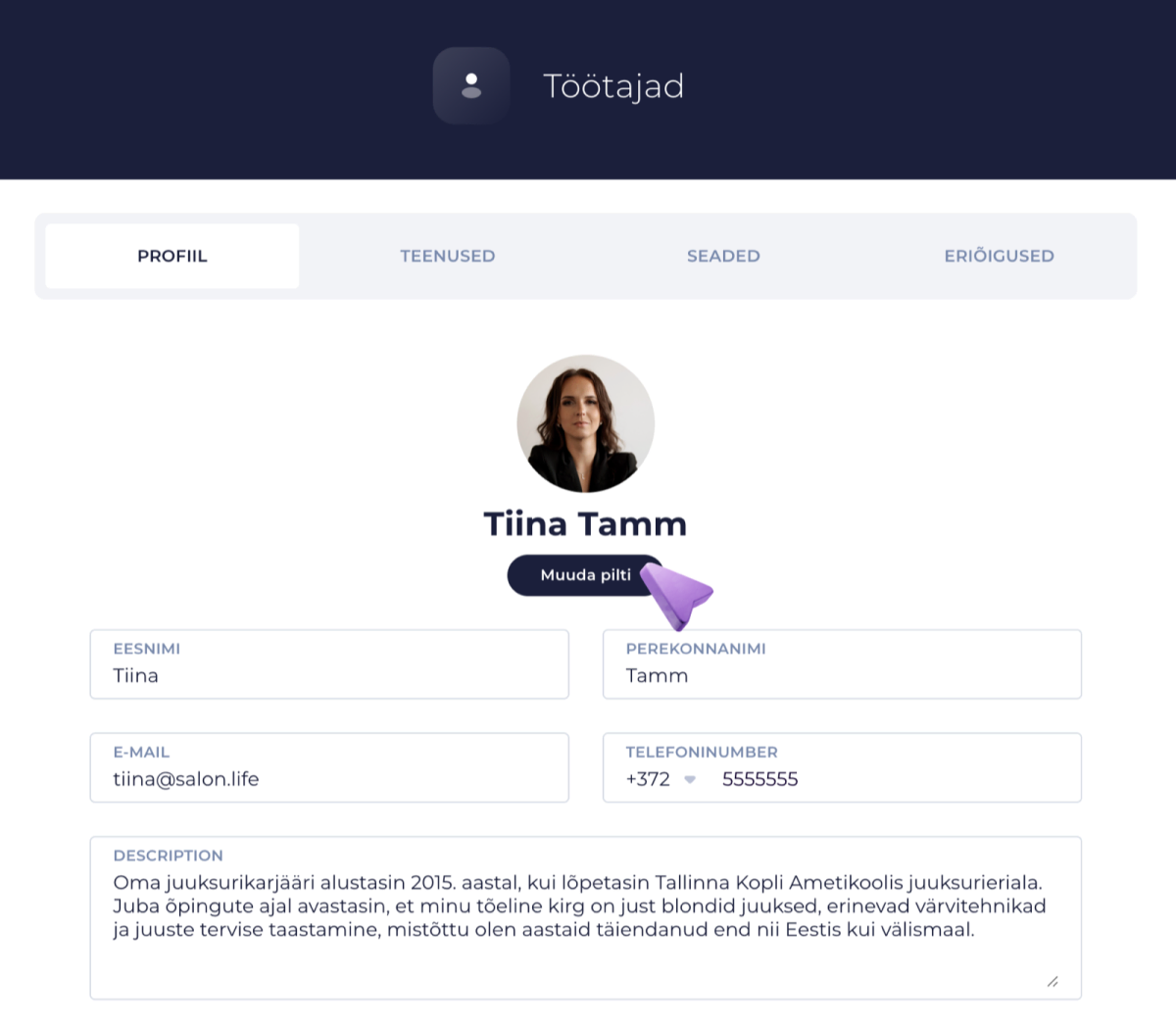
- Gehe zu Apps und dann zu Staff.
- Öffne das gewünschte Mitarbeiterprofil, dem du ein Bild hinzufügen oder dessen Bild du ändern möchtest.
- Du hast zwei Hauptmöglichkeiten:
- Klicke auf das Profilbild des Mitarbeiters.
- Oder, falls der Mitarbeiter bereits ein Bild hat, klicke auf die Schaltfläche Change image unterhalb des Bildes.
- Es öffnet sich die Ansicht zum Hinzufügen eines Bildes. Du kannst:
- Auf die geöffnete Fläche klicken und eine Datei von deinem Computer oder Gerät auswählen.
- Das Bild direkt per Drag-and-drop in den dafür vorgesehenen Bereich im Browserfenster ziehen.
- Verschiebe und passe die Bildgröße nach Wunsch an, damit das Wichtigste sichtbar bleibt.
- Passt alles, klicke auf Save & upload.
TIPP:
Die maximale Größe des Profilbilds beträgt 10 MB. Ist die Datei zu groß, zeigt das System eine Fehlermeldung an. Versuche in diesem Fall, die Dateigröße etwas zu verringern oder das Bild in optimierter Form zu speichern.
Was passiert, wenn das Hochladen des Bilds nicht klappt?
- Wenn du eine Fehlermeldung siehst, kannst du dich gerne bei uns melden.
- Klicke unten rechts auf das SalonLife-Chat-Symbol, öffne es, beschreibe dein Anliegen und füge bei Bedarf auch das Bild an, das du hochladen wolltest. Unser Team hilft dir gerne weiter!
Das Profilbild erleichtert die Orientierung innerhalb des Salons und verleiht Online-Buchungen eine persönliche Note, die dabei hilft, neue und bestehende Kunden besser zu betreuen.