




















La photo de profil d’un membre de l’équipe aide les clients à reconnaître rapidement la personne avec qui ils ont déjà eu rendez-vous. Elle est également affichée dans la vue calendrier de SalonLife et apparaît en haut à droite comme photo de profil de l’utilisateur connecté. Une bonne photo crée une première impression sympathique et aide les clients à faire leur choix plus rapidement.
Ajouter ou modifier la photo de profil
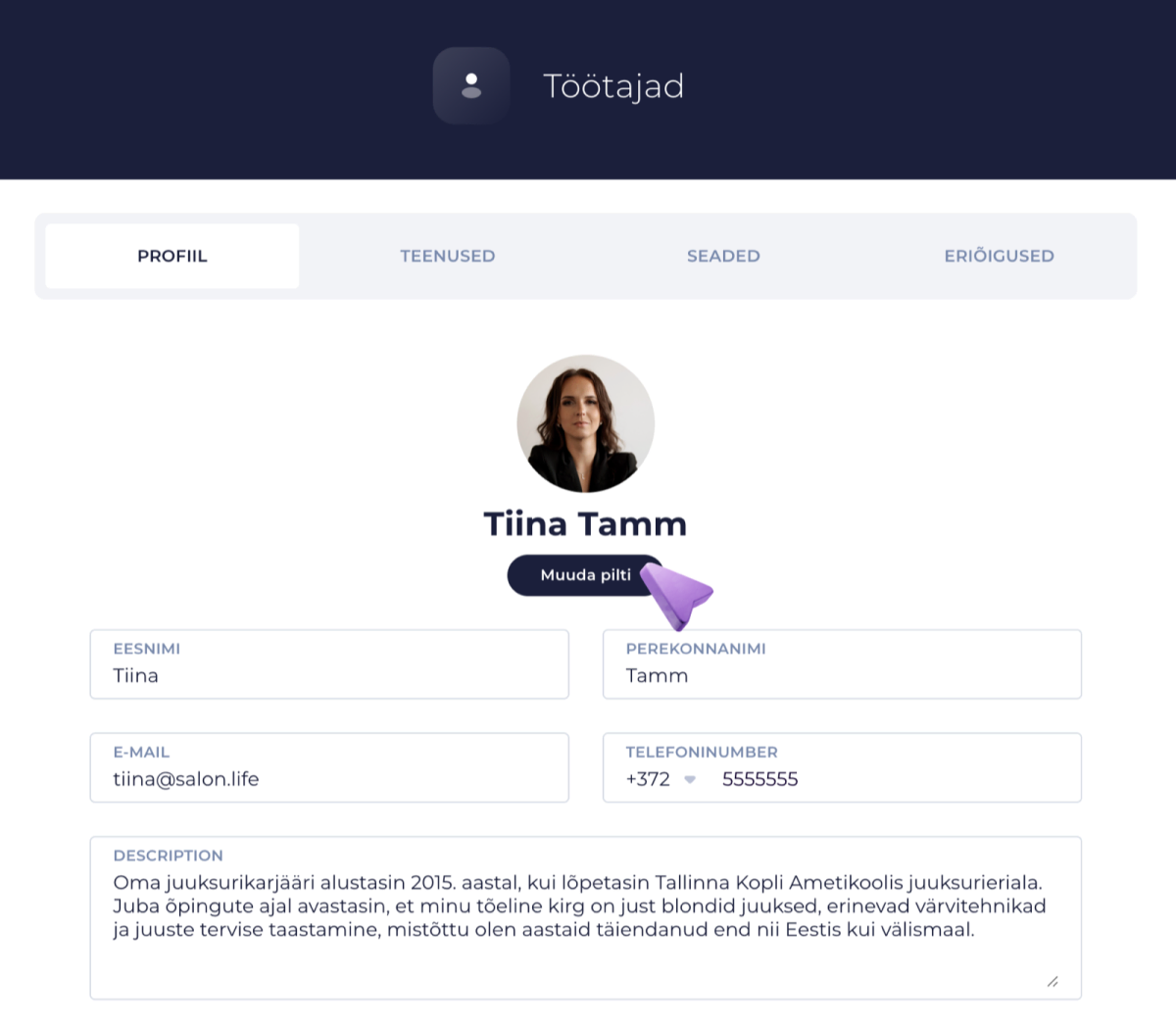
- Allez sur Apps, puis Staff.
- Ouvrez le profil du membre de l’équipe pour lequel vous voulez ajouter ou modifier une photo.
- Vous avez deux options principales :
- Cliquez sur la photo de profil du membre de l’équipe.
- Ou, si une photo existe déjà, cliquez sur le bouton Change photo situé sous la photo.
- La vue d’ajout de photo s’ouvre. Vous pouvez :
- Cliquer sur la zone qui s’ouvre et choisir votre fichier depuis votre ordinateur ou votre appareil mobile.
- Glisser-déposer l’image directement dans la zone prévue de la fenêtre du navigateur.
- Déplacez et ajustez la taille de l’image selon vos préférences, pour que l’essentiel reste visible.
- Une fois satisfait, cliquez sur Save & upload.
ASTUCE :
La taille maximale de la photo de profil est de 10 Mo. Si le fichier est trop volumineux, le système affiche un message d’erreur. Essayez alors de réduire un peu la taille de l’image ou enregistrez-la dans un format optimisé.
Que faire si l’envoi de la photo échoue ?
- Si vous voyez un message d’erreur, n’hésitez pas à nous contacter.
- Ouvrez l’icône de chat SalonLife en bas à droite de l’écran, décrivez votre problème et joignez si besoin l’image que vous vouliez envoyer. Notre équipe se fera un plaisir de vous aider !
La photo de profil facilite la navigation au sein du salon et ajoute une touche personnelle à la réservation en ligne, ce qui vous aide à mieux servir vos clients, nouveaux comme existants.