


























Profilna slika djelatnika pomaže klijentima da brzo prepoznaju kod koga su već imali rezervaciju. Osim toga, profilna slika prikazuje se i u prikazu kalendara programa SalonLife te je vidljiva u gornjem desnom kutu kao profilna slika prijavljenog korisnika. Pravom slikom stvarate simpatičan prvi dojam i pomažete klijentima da brže odaberu.
Dodavanje ili promjena profilne slike
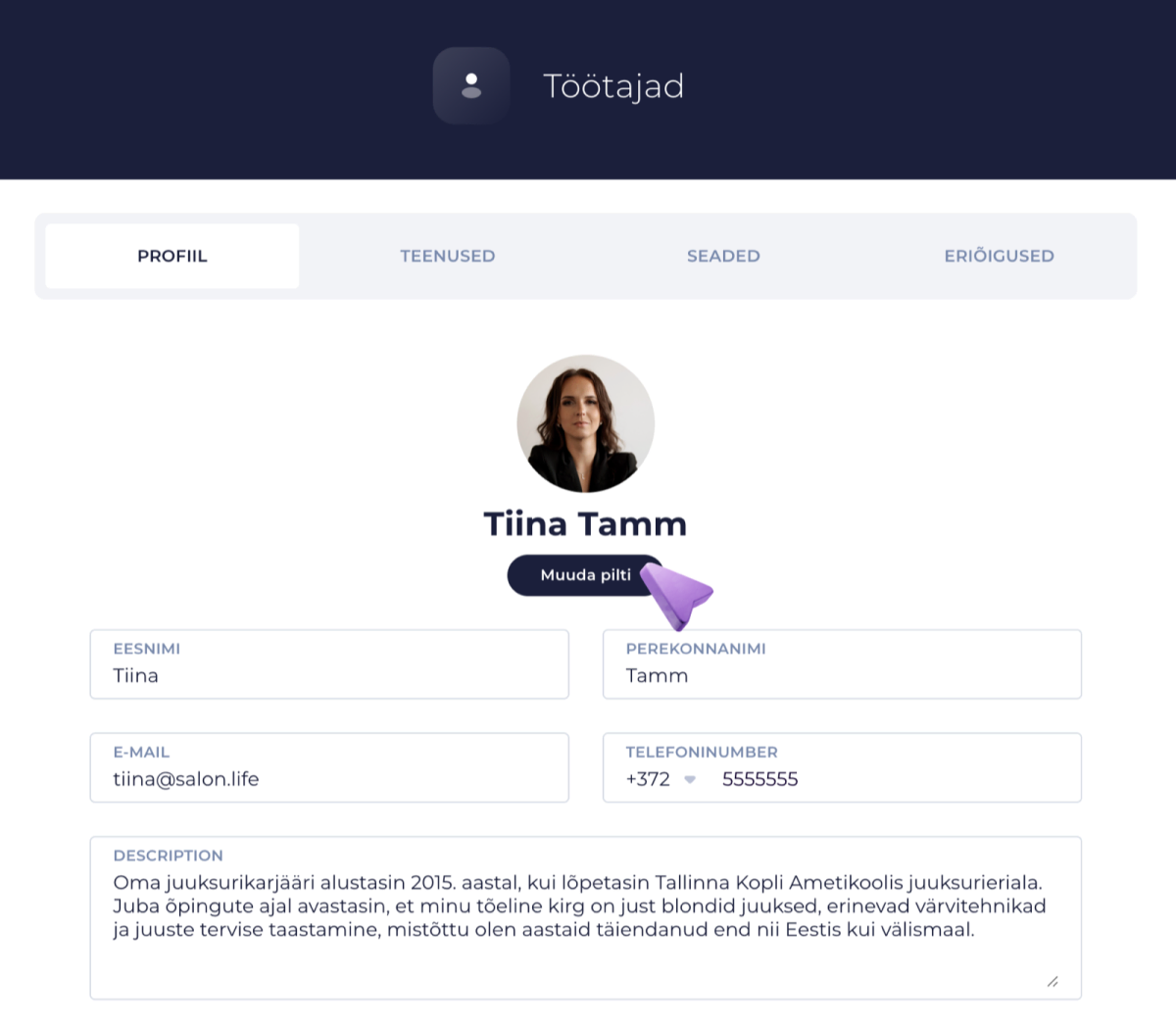
- Otvorite Apps, a zatim Staff.
- Otvorite profil djelatnika kojem želite dodati ili promijeniti sliku.
- Imate dvije glavne mogućnosti:
- Kliknuti profilnu sliku djelatnika.
- Ili, ako djelatnik već ima sliku, kliknuti gumb Change picture ispod slike.
- Otvara se prikaz za dodavanje slike. Možete:
- Kliknuti područje koje se otvorilo i odabrati datoteku s računala ili pametnog uređaja.
- Povući sliku izravno u za to predviđeno područje u prozoru preglednika.
- Pomaknite sliku i prilagodite joj veličinu prema želji, tako da ono najvažnije ostane vidljivo.
- Kad je sve u redu, kliknite Spremi i prenesi.
SAVJET:
Najveća veličina profilne slike je do 10 MB. Ako je datoteka prevelika, sustav prikazuje poruku o pogrešci. U tom slučaju pokušajte malo smanjiti veličinu slike ili je spremite u optimiziranom obliku.
Što ako prijenos slike ne uspije?
- Ako vidite poruku o pogrešci, slobodno nam se javite.
- U donjem desnom kutu zaslona pronađite ikonu SalonLife chata, otvorite je, opišite svoj problem i po potrebi priložite sliku koju ste htjeli prenijeti. Naš će vam tim rado pomoći!
Profilna slika olakšava snalaženje unutar salona i online rezervacijama dodaje osobnu notu, što pomaže bolje uslužiti i nove i postojeće klijente.