




















Den ansattes profilbilde hjelper kundene med raskt å kjenne igjen hvem de tidligere har hatt booking hos. I tillegg vises profilbildet i SalonLifes kalendervisning, og er synlig øverst til høyre som profilbildet til den innloggede brukeren. Med riktig bilde skaper du et sympatisk førsteinntrykk og hjelper kundene med å ta et raskere valg.
Legge til eller endre profilbilde
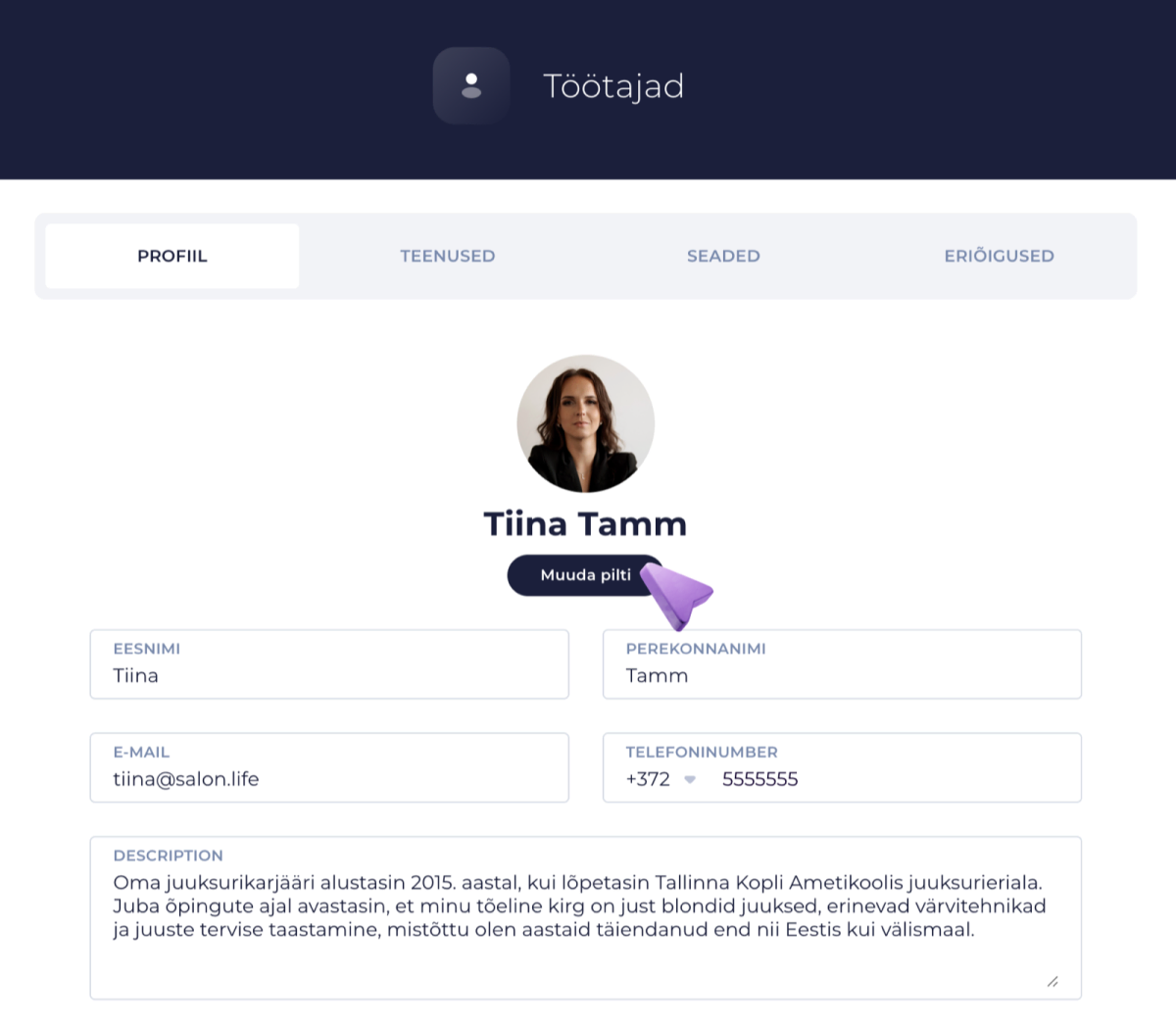
- Gå til Apps og deretter Staff.
- Åpne profilen til den ansatte du ønsker å legge til eller endre bildet for.
- Du har to hovedalternativer:
- Klikk på den ansattes profilbilde.
- Eller hvis den ansatte allerede har et bilde, klikker du på knappen Change image under bildet.
- Visningen for å legge til bilde åpnes. Du kan:
- Klikke på området som åpnes, og velge filen fra datamaskinen eller den mobile enheten din.
- Dra bildet direkte inn på det angitte området i nettleservinduet.
- Flytt og juster bildets størrelse etter eget ønske, slik at det viktigste er synlig.
- Når alt er som du vil, klikker du på Save and upload.
TIPS:
Maksimal størrelse for profilbildet er 10 MB. Hvis filen er for stor, gir systemet en feilmelding. Prøv da å redusere bildets filstørrelse litt, eller lagre det i optimalisert format.
Hva skjer hvis opplastingen av bildet ikke lykkes?
- Hvis du ser en feilmelding, kan du trygt ta kontakt.
- Åpne SalonLifes chatboks-ikon nederst til høyre på skjermen, beskriv problemet ditt, og legg om nødvendig ved bildet du ønsket å laste opp. Teamet vårt hjelper deg gjerne!
Profilbildet gjør navigeringen internt i salongen mer praktisk, og gir nettbookingen et personlig preg som hjelper deg med å betjene nye og eksisterende kunder bedre.