




















Profilová fotka zaměstnance pomáhá klientům rychle poznat, s kým už dříve měli rezervaci. Profilová fotka se navíc zobrazuje i v kalendářovém zobrazení SalonLife a je vidět vpravo nahoře jako profilová fotka přihlášeného uživatele. Vhodnou fotkou vytvoříte sympatický první dojem a pomůžete klientům rychleji se rozhodnout.
Přidání nebo změna profilové fotky
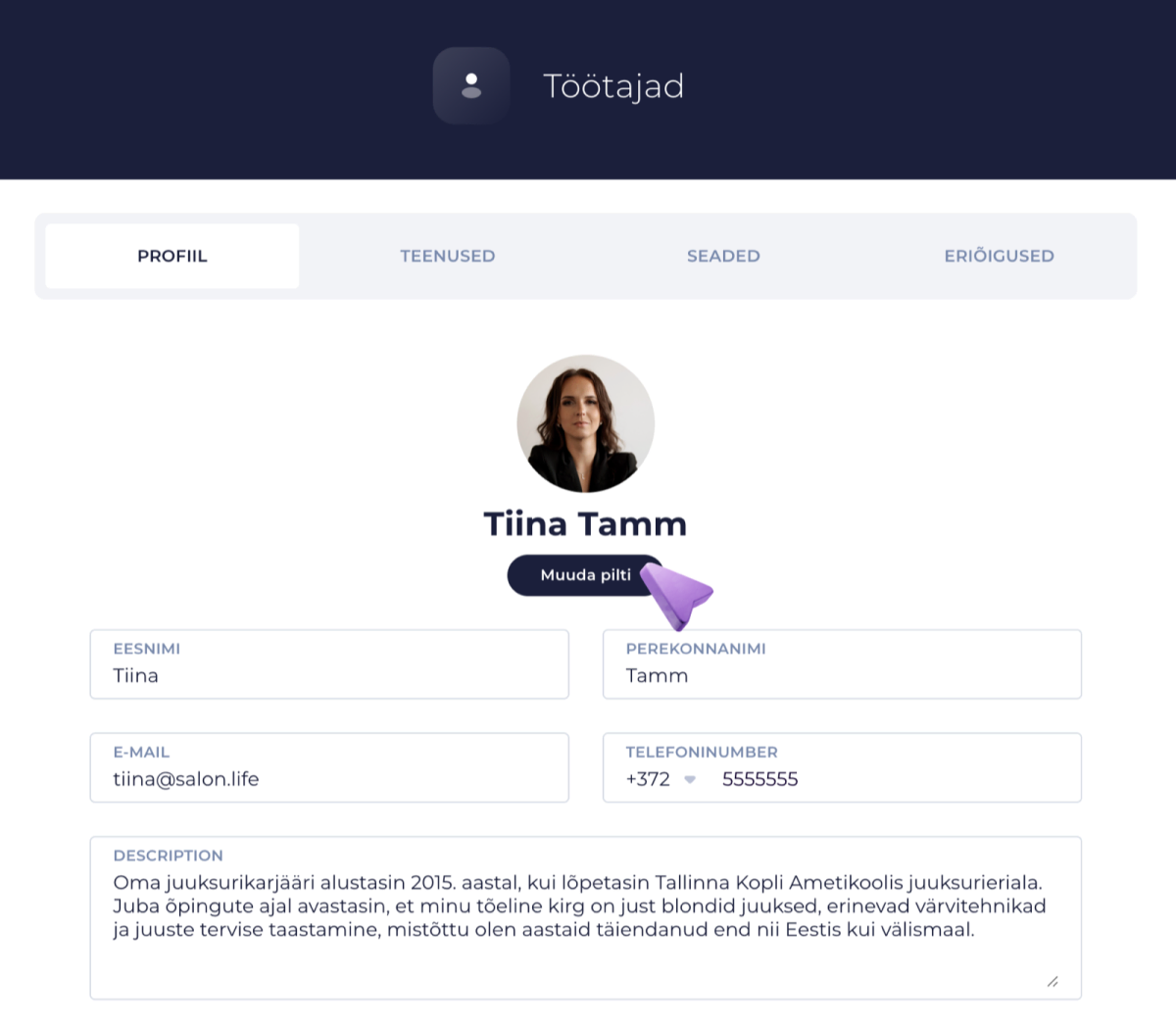
- Přejděte na Apps a poté Staff.
- Otevřete profil zaměstnance, kterému chcete fotku přidat nebo změnit.
- Máte dvě hlavní možnosti:
- Kliknout na profilovou fotku zaměstnance.
- Nebo pokud už zaměstnanec fotku má, klikněte pod fotkou na tlačítko Change photo.
- Otevře se okno pro přidání fotky. Můžete:
- Kliknout do otevřené oblasti a vybrat soubor ve svém počítači nebo chytrém zařízení.
- Přetáhnout obrázek přímo do určené oblasti v okně prohlížeče.
- Posuňte a upravte velikost obrázku podle svého přání tak, aby zůstalo vidět to nejdůležitější.
- Jakmile je vše, jak chcete, klikněte na Save & upload.
TIP:
Maximální velikost profilové fotky je 10 MB. Pokud je soubor příliš velký, systém zobrazí chybové hlášení. Zkuste pak velikost obrázku trochu zmenšit nebo ho uložit v optimalizované podobě.
Co se stane, když se nahrání fotky nepodaří?
- Pokud se zobrazí chybové hlášení, klidně se nám ozvěte.
- V pravém dolním rohu obrazovky najdete ikonu chatboxu SalonLife, otevřete ho, popište svůj problém a podle potřeby přiložte i obrázek, který jste chtěli nahrát. Náš tým vám rád pomůže!
Profilová fotka usnadňuje orientaci uvnitř salonu a přidává do online rezervací osobní nádech, který pomáhá lépe obsluhovat nové i stávající klienty.