




















De profielfoto van een medewerker helpt klanten snel te herkennen bij wie ze eerder een boeking hadden. Daarnaast wordt de profielfoto ook getoond in de agendaweergave van SalonLife en is deze rechtsboven zichtbaar als profielfoto van de ingelogde gebruiker. Met de juiste foto maak je een sympathieke eerste indruk en help je klanten sneller een keuze te maken.
Een profielfoto toevoegen of wijzigen
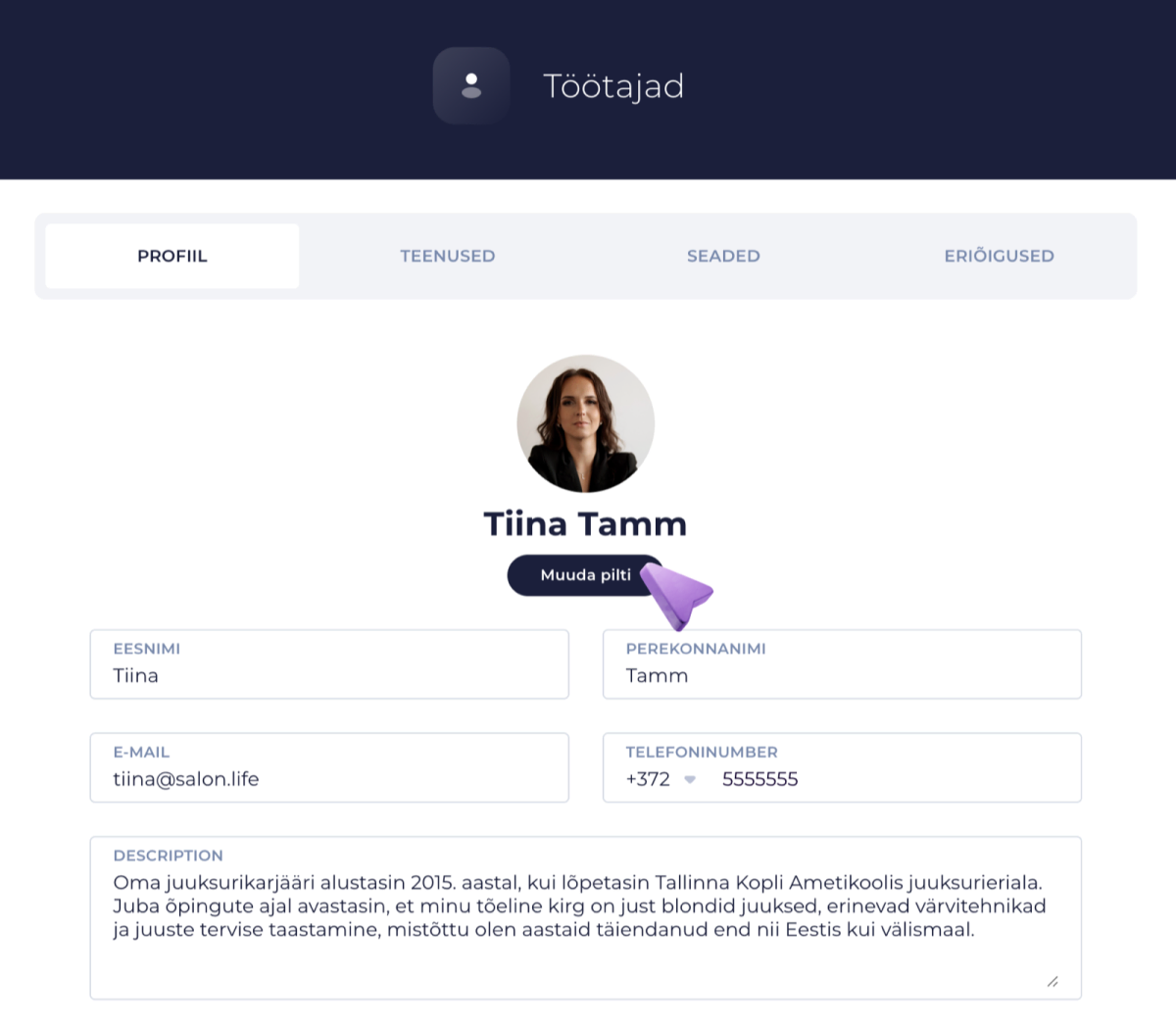
- Ga naar Apps en vervolgens Staff.
- Open het profiel van de medewerker waarvoor je een foto wilt toevoegen of wijzigen.
- Je hebt twee hoofdopties:
- Klik op de profielfoto van de medewerker.
- Of, als de medewerker al een foto heeft, klik dan op de knop Foto wijzigen onder de foto.
- Er opent een weergave om een foto toe te voegen. Je kunt:
- Op het geopende gebied klikken en je bestand op je computer of mobiele apparaat kiezen.
- De foto rechtstreeks naar het aangegeven gebied in het browservenster slepen.
- Verplaats en pas de grootte van de foto naar wens aan, zodat het belangrijkste zichtbaar blijft.
- Is alles naar wens, klik dan op Save and upload.
TIP:
De maximale grootte van een profielfoto is 10 MB. Is het bestand te groot, dan geeft het systeem een foutmelding. Probeer dan de bestandsgrootte iets te verkleinen of sla de foto op in geoptimaliseerde vorm.
Wat als het uploaden van de foto niet lukt?
- Zie je een foutmelding, dan kun je gerust contact opnemen.
- Open rechtsonder in beeld het chatbox-icoon van SalonLife, beschrijf je probleem en voeg indien nodig ook de foto toe die je wilde uploaden. Ons team helpt je graag!
Een profielfoto maakt navigeren binnen de salon prettiger en geeft online boekingen een persoonlijk tintje, wat helpt om nieuwe en bestaande klanten beter van dienst te zijn.