




















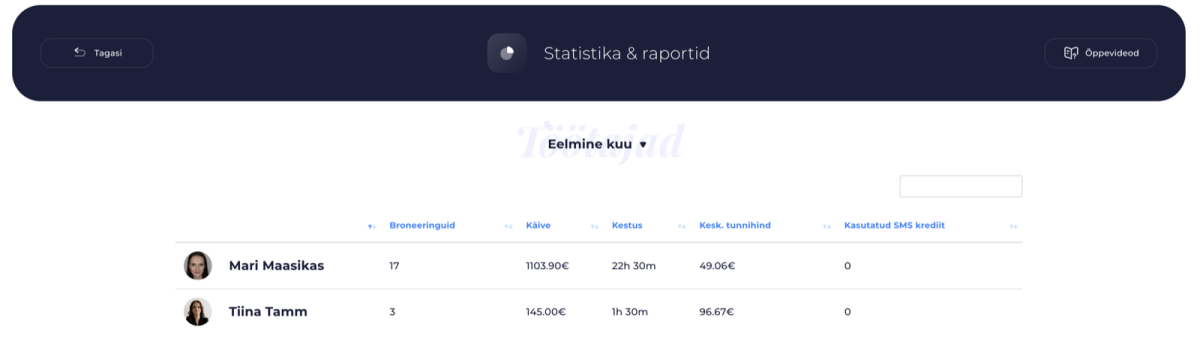
As estatísticas de colaboradores dão-te uma visão de como estão os colaboradores do teu salão: quem aceitou quantas marcações, qual é a sua faturação total e quanto tempo foi gasto nas marcações. Isto é especialmente útil, por exemplo, para calcular remunerações ou avaliar a carga de trabalho.
Como consultar as estatísticas de colaboradores?
- Abre a página Aplicações
Vai, no menu principal, à página Aplicações. - Escolhe Reports
Vai, na lista de Aplicações, à página Reports. - Escolhe, no menu superior, o separador Employees
Depois de a página de estatísticas abrir, vês as opções do menu superior; escolhe aí Overview by employee, e abre-se a visão geral dos colaboradores que trabalharam.
O que mostra a estatística?
- Número de marcações
No total, quantas marcações cada colaborador atendeu no período escolhido. - Faturação das marcações
O valor gerado pelas marcações. - Duração das marcações
O tempo total de trabalho em horas ou minutos, para avaliar o tempo despendido pelo colaborador. - Valor médio por hora
Calculado com base na relação entre a faturação das marcações e o tempo de trabalho, para veres a taxa média de faturação por unidade de tempo. - Utilização de SMS (se estiver ativa no teu salão)
Mostra quantas notificações por SMS foram enviadas relativas às marcações de um determinado colaborador.
DICA:
Podes escolher diferentes períodos (por exemplo, mês em curso, mês anterior ou um intervalo de datas personalizado) e mostrar a estatística correspondente a esse período.
Dicas e funcionalidades adicionais
.png)
- Filtrar por período
Usa o menu suspenso para escolheres o intervalo de tempo pretendido e veres informação mais detalhada sobre esse período específico. - Ordenar os dados
Clica no cabeçalho da coluna correspondente (por exemplo, “Número de marcações” ou “Faturação”) para ordenares os colaboradores por essa coluna, em ordem crescente ou decrescente.
O separador Employees na vista Reports ajuda-te a perceber facilmente quem tem mais marcações no salão, a maior faturação ou o tempo de trabalho mais longo. Basta escolheres o período que te convém, ordenares os dados conforme necessário e manteres sempre à mão uma visão geral da atividade do teu salão.