




















Statystyki pracowników dają Ci przegląd tego, jak radzą sobie pracownicy Twojego salonu: kto ile obsłużył rezerwacji, jaki jest ich łączny obrót oraz ile czasu zajęły rezerwacje. Jest to szczególnie przydatne na przykład do naliczania wynagrodzeń lub oceny obciążenia pracą.
Jak sprawdzić statystyki pracowników?
- Otwórz stronę Aplikacje
Przejdź z menu głównego na stronę Aplikacje. - Wybierz Reports
Z listy Aplikacje przejdź na stronę Reports. - Wybierz z górnego menu podstronę Pracownicy
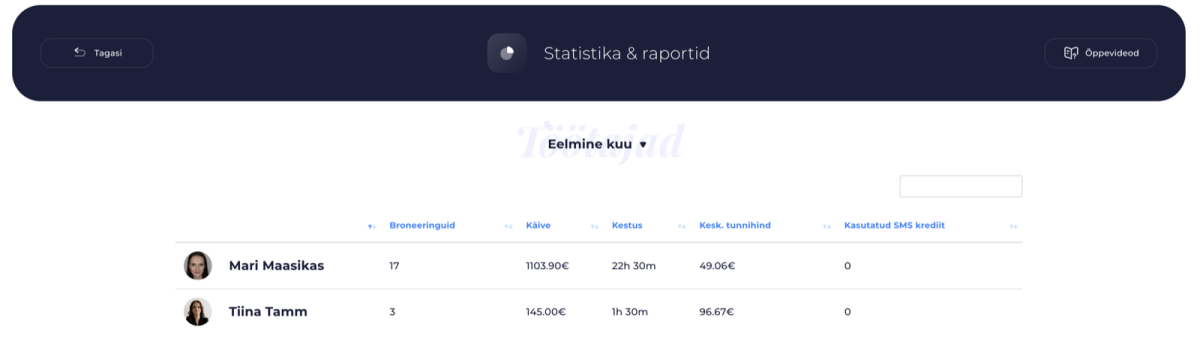
Po otwarciu strony statystyk zobaczysz opcje górnego menu, wybierz stamtąd Podsumowanie pracowników, a otworzy się przegląd pracujących pracowników.
Co pokazują statystyki?
- Liczba rezerwacji
Łącznie, ile rezerwacji obsłużył każdy pracownik w wybranym okresie. - Obrót z rezerwacji
Kwota zarobiona na rezerwacjach. - Czas trwania rezerwacji
Łączny czas pracy w godzinach lub minutach, aby ocenić nakład czasu pracownika. - Średnia stawka godzinowa
Obliczana na podstawie stosunku obrotu z rezerwacji do czasu pracy, aby zobaczyć średni poziom zarobku na jednostkę czasu. - Wykorzystanie SMS-ów (jeśli jest używane w Twoim salonie)
Pokazuje, ile powiadomień SMS zostało wysłanych w związku z rezerwacjami danego pracownika.
WSKAZÓWKA:
Możesz wybrać różne okresy (np. bieżący miesiąc, poprzedni miesiąc lub własny zakres dat) i wyświetlić statystyki dokładnie za wybrany okres.
Wskazówki i dodatkowe możliwości
.png)
- Filtrowanie według okresu
Skorzystaj z rozwijanego menu, aby wybrać odpowiedni zakres czasu i zobaczyć szczegółowe informacje dla danego okresu. - Sortowanie danych
Kliknij odpowiedni nagłówek kolumny (np. „Liczba rezerwacji” lub „Obrót”), aby posortować pracowników według wartości tej kolumny rosnąco lub malejąco.
Pracownicy - podstrona w widoku Reports - pomaga Ci łatwo zrozumieć, kto w salonie ma najwięcej rezerwacji, największy obrót lub najdłuższy czas pracy. Wystarczy wybrać odpowiedni okres, posortować dane według potrzeb i mieć zawsze pod ręką przegląd działalności swojego salonu.