




















Las estadísticas de empleados te dan una visión de cómo le va a cada empleado de tu salón: cuántas reservas ha atendido cada uno, cuál es su facturación total y cuánto tiempo han dedicado a las reservas. Es especialmente útil, por ejemplo, para calcular el sueldo o valorar la carga de trabajo.
¿Cómo consultar las estadísticas de empleados?
- Abre la página Aplicaciones
Ve a la página Aplicaciones desde el menú principal. - Selecciona Statistics & Reports
Desde la lista de Aplicaciones, ve a la página Statistics & Reports. - Selecciona la pestaña Staff en el menú superior
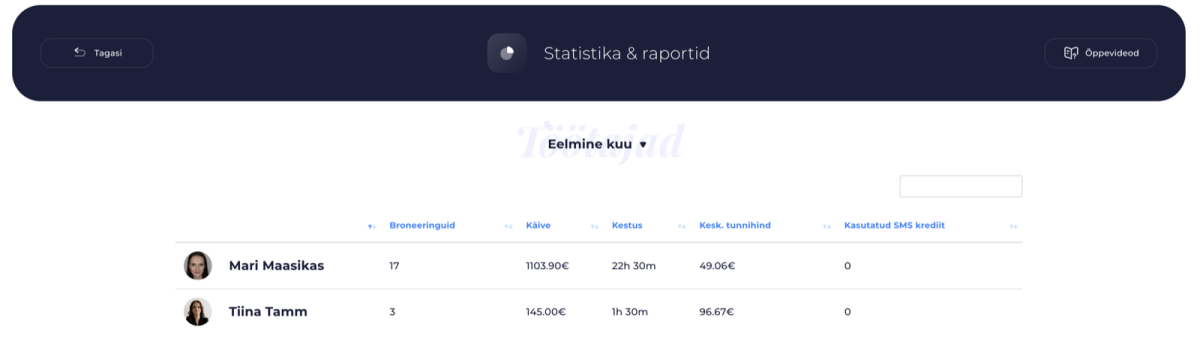
Al abrirse la página de estadísticas, verás las opciones del menú superior; selecciona ahí Overview by Staff, y se abrirá un resumen de todos los empleados que han trabajado.
¿Qué muestran las estadísticas?
- Número de reservas
El número total de reservas que cada empleado atendió durante el período seleccionado. - Facturación de reservas
El importe total generado por las reservas. - Duración de las reservas
Tiempo total trabajado, en horas o minutos, para ayudarte a valorar cuánto tiempo ha dedicado cada empleado. - Tarifa horaria media
Se calcula a partir de la relación entre la facturación de las reservas y las horas trabajadas, para que veas la ganancia media por unidad de tiempo. - Uso de SMS (si esta función está activa en tu salón)
Muestra cuántas notificaciones por SMS se han enviado por las reservas de un empleado concreto.
CONSEJO:
Puedes elegir distintos períodos de tiempo (por ejemplo, el mes en curso, el mes anterior o un intervalo de fechas personalizado) para mostrar las estadísticas de justo ese período.
Consejos y opciones adicionales
.png)
- Filtrar por período
Usa el menú desplegable para elegir el intervalo adecuado y ver información más detallada de un período concreto. - Ordenar los datos
Haz clic en el encabezado de la columna correspondiente (por ejemplo, «Número de reservas» o «Facturación») para ordenar a los empleados según el valor de esa columna, de forma ascendente o descendente.
La pestaña Staff dentro de Statistics & Reports te ayuda a ver fácilmente quién en el salón tiene más reservas, la mayor facturación o el mayor número de horas trabajadas. Elige simplemente el período que te convenga, ordena los datos según lo necesites y ten siempre a mano una visión de la actividad de tu salón.