




















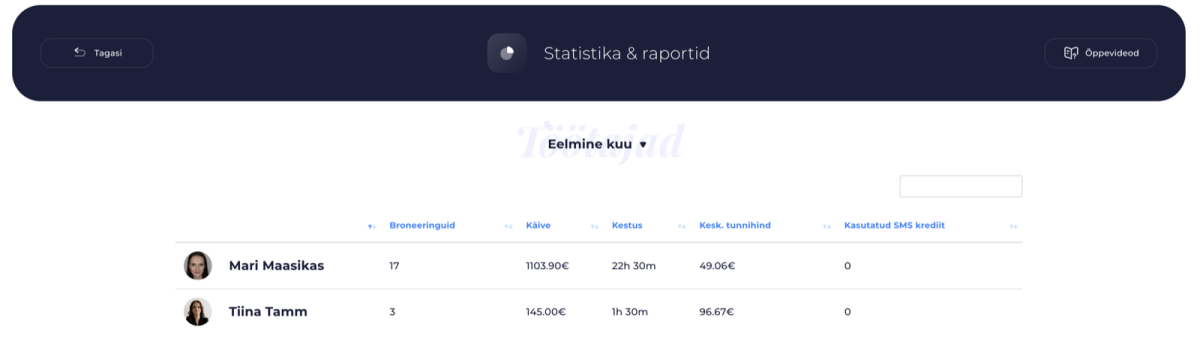
Les statistiques par employé vous donnent un aperçu des performances de vos employés : qui a réalisé combien de réservations, quel est leur chiffre d'affaires total, et combien de temps a été consacré aux réservations. C'est particulièrement utile, par exemple, pour calculer les salaires ou évaluer la charge de travail.
Comment consulter les statistiques par employé ?
- Ouvrez la page Applications
Allez sur la page Applications depuis le menu principal. - Sélectionnez Reports
Depuis la liste Applications, allez sur la page Reports. - Sélectionnez l'onglet Staff dans le menu supérieur
Une fois la page de statistiques ouverte, vous voyez les options du menu supérieur ; sélectionnez Overview by staff pour ouvrir l'aperçu des employés ayant travaillé.
Que montrent les statistiques ?
- Nombre de réservations
Le total des réservations traitées par chaque employé sur la période choisie. - Chiffre d'affaires des réservations
Le montant généré par les réservations. - Durée des réservations
Le temps de travail total en heures ou minutes, pour évaluer le temps consacré par l'employé. - Tarif horaire moyen
Calculé à partir du rapport entre le chiffre d'affaires des réservations et le temps de travail, pour voir le taux moyen généré par unité de temps. - Utilisation des SMS (si activée dans votre salon)
Indique le nombre de notifications SMS envoyées pour les réservations d'un employé précis.
ASTUCE :
Vous pouvez choisir différentes périodes (par ex. le mois en cours, le mois précédent ou une plage de dates personnalisée) et afficher les statistiques correspondant exactement à cette période.
Astuces et options complémentaires
.png)
- Filtrer par période
Utilisez le menu déroulant pour choisir la période souhaitée et consulter des informations précises sur cette période. - Trier les données
Cliquez sur l'en-tête d'une colonne (par ex. « Nombre de réservations » ou « Chiffre d'affaires ») pour trier les employés selon cette valeur, par ordre croissant ou décroissant.
L'onglet Staff dans la vue Reports vous aide à comprendre facilement qui, dans votre salon, a le plus de réservations, le chiffre d'affaires le plus élevé ou le temps de travail le plus long. Choisissez simplement la période qui vous convient, triez les données selon vos besoins, et gardez toujours un aperçu de l'activité de votre salon à portée de main.